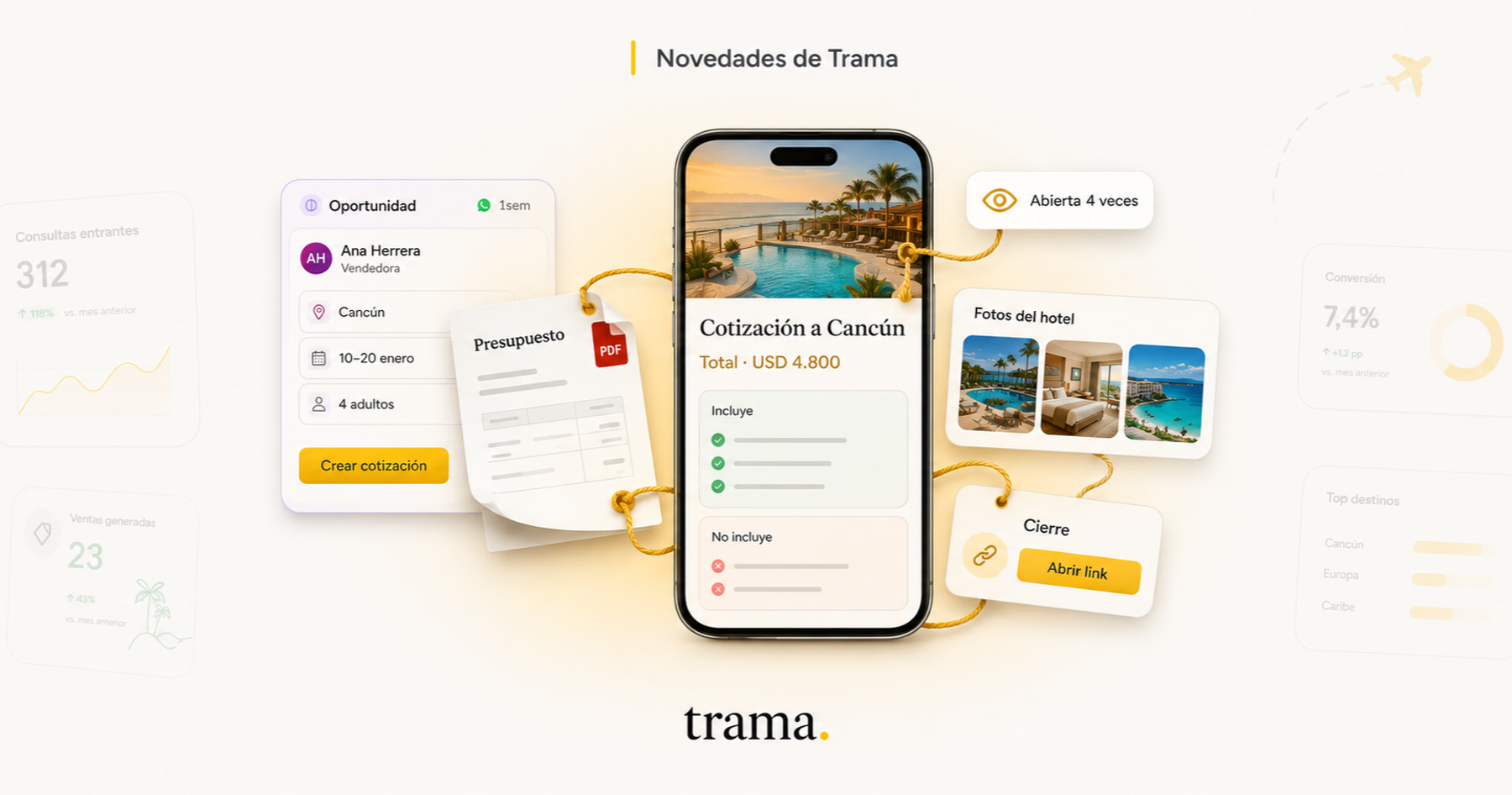
Hasta ahora Trama atendía. Respondía la consulta, entendía qué viaje buscaba el pasajero y te pasaba la oportunidad lista para trabajar. Este mes aprendió a hacer la parte que viene después: armar la cotización, mostrar las fotos del paquete cuando se las piden, y cerrar con lo que vos elijas.
Abajo está todo lo nuevo, con el paso a paso de cada cosa. Si ya usás Trama, lo podés ir haciendo mientras leés.
La cotización se arma sola
🧾 Se la pedís desde la oportunidad. Trama arma el borrador con lo que ya sabe: el destino, las fechas, los pasajeros, lo que el cliente fue contando, los seguimientos que cargó el vendedor y los paquetes de tu catálogo que encajan. Vos revisás y ajustás, que es muy distinto a escribirla de cero.
📄 O soltás el presupuesto que ya tenés. Arrastrás el PDF del mayorista sobre la oportunidad (también sirve una foto o una captura) y Trama lo lee y lo convierte en una cotización con tu marca. El archivo original queda guardado como respaldo, pero el pasajero no lo ve.
💬 O se la pedís por chat. Le escribís al Trama Agent "le coticé a Juan", le adjuntás el PDF, y te devuelve el link listo para mandar.
💵 El precio no se lo inventa. Sale de tu catálogo o del monto que vos ya cotizaste. Si no tiene ninguno de los dos, deja el precio vacío para que lo completes, en vez de estimar un número. Es la regla que más cuidamos: una cotización con un precio inventado es peor que ninguna cotización.
✋ Y siempre la mirás antes. Las tres formas terminan en un borrador. Mientras esté en borrador no existe ningún link que un pasajero pueda abrir.
Cómo hacer tu primera cotización en Trama
- 1
Abrí la oportunidad
Entrá a la oportunidad del cliente y tocá Generar cotización con IA.
- 2
Revisá el borrador
Trama la arma con los datos de la oportunidad, los seguimientos que cargaste y tu catálogo. Nace en borrador, así que todavía no hay ningún link que el pasajero pueda abrir.
- 3
Completá el precio si quedó vacío
El precio sale de tu catálogo o del monto que ya cotizaste. Si no hay ninguno de los dos, Trama lo deja vacío en vez de estimarlo.
- 4
Publicá y mandala
Al publicarla se activa el link. La enviás por WhatsApp, por mail, o copiás el link para pegarlo donde ya estén hablando.
📱 Lo que ve el pasajero. Un link con tu logo y tus colores, pensado para abrirse desde el celular: qué incluye, qué no, el precio total con la unidad ("por 4 adultos") y el detalle de cada servicio. Sin botón de pago ni de reserva, a propósito: es una propuesta para conversar, no un checkout.
🎯 Publicarla mueve la oportunidad. Si todavía estaba en las primeras columnas de tu tablero, pasa sola a Cotizado, con el monto cargado.
🗑️ Y si la eliminás, el link deja de abrir. Queda treinta días en Archivadas, con la fecha exacta en que se borra, por si la querés recuperar.
Sabés si el cliente la abrió
👀 Aperturas, la primera y la última. En cada cotización tenés cuántas veces la abrió, cuándo fue la primera vez y cuándo la última, con un gráfico de los últimos catorce días. "La mandé y no contestó" y "la abrió cuatro veces" son dos llamadas muy distintas, y ahora sabés cuál de las dos estás por hacer.
🔦 La lista te marca las que nadie abrió. En Cotizaciones, las que enviaste y siguen sin abrirse se destacan solas. Es lo primero que conviene mirar a la mañana.
🤫 Tu propia vista previa no cuenta. Tampoco cuentan los previsualizadores de WhatsApp, que abren el link por su cuenta para armar la tarjetita del mensaje. Sin eso, pegar el link ya te habría sumado una apertura y el número no serviría para nada. Si el pasajero recarga la página, tampoco se cuenta dos veces.
🔒 Si querés, se abre con un PIN. Podés protegerla con un PIN de cuatro dígitos que genera Trama. No viaja en el mensaje de envío: se lo pasás vos por donde quieras.
Las fotos salen cuando te las piden
🖼️ Armás álbumes con nombre en cada paquete. "Hotel Porto Suites", "Excursión a las dunas", y aclarás si son del hospedaje, de las actividades o material general.
🙋 El asistente las manda sólo si el pasajero pide verlas. Si pregunta por el hotel, le llegan las del hotel. Si pregunta "¿tenés fotos?" a secas, le manda un poco de cada álbum. Nunca las manda porque sí.
🔁 Si vuelve a pedir, le llegan las siguientes. Se acuerda de las que ya mandó y no repite. Van hasta cinco por vez, y también salen videos.
🚫 El flyer de tarifas queda afuera, a propósito. Ese lleva precios y teléfonos impresos, y una imagen no pasa por los controles que sí tiene el texto. Lo que sale es lo que vos armaste para mostrar.
Todo lo que manda queda en la conversación, así el vendedor que la retoma ve exactamente lo mismo que vio el cliente.
Cerrás con un link o un PDF en el mismo mensaje
🎯 Cada asistente tiene una pestaña Cierre. Ahí cargás dos cosas: un link y un PDF. Cuando el asistente pasa la consulta a tu equipo, se los manda al pasajero automáticamente.
🔘 En WhatsApp llega como botón. Vos elegís el texto del botón y el mensaje que lo acompaña. El PDF llega con su nombre real, no como "documento adjunto".
📊 Y sabés si lo abrieron. El link pasa por Trama, así que en la ficha de la oportunidad ves si lo abrió y cuántas veces.
Acá es donde va el link de pago, si lo usás: la cotización informa y el cierre cobra. Pero sirve para cualquier cosa con la que quieras rematar la conversación, como tu motor de reservas, un formulario de datos, el instructivo del viaje o las condiciones.
Instagram y Messenger, en la misma bandeja
📥 Las consultas caen donde ya trabajás. Un mensaje directo de Instagram o uno de Messenger entran igual que uno de WhatsApp, atendidos por el asistente que vos elijas.
🤐 Y el asistente se calla cuando contestás vos. Si alguien del equipo responde desde la app de Instagram en su teléfono, el asistente lo detecta y suelta la conversación. Antes contestaban los dos encima.
👥 En el inbox se ve quién escribió cada mensaje, así sabés de un vistazo si respondió el asistente o una persona.
Mi día, todas las mañanas por WhatsApp
🌅 A cada vendedor le llega su día. Los leads esperando respuesta, lo que le asignaron, sus recordatorios y los seguimientos que se le arrastraron, agrupados por lo que hay que hacer con cada uno y no como una lista de catorce renglones iguales.
⏰ Respeta su horario. No le llega a las seis de la mañana si arranca a las nueve. Y si ese día no tiene nada pendiente, también se lo dice.
👆 Se abre y se tacha con el dedo. El link abre una pantalla donde marca lo hecho, sin tener que entrar a la plataforma.
Tu Link de ofertas, más tuyo
🔍 El SEO lo escribís por idioma, o te lo escribe Trama. Título, descripción y palabras clave para español, inglés y portugués, con un botón que los redacta y otro que los traduce.
📈 Tu propio Pixel de Meta. Pegás tu Pixel y medís el tráfico del micrositio en tu propio Ads Manager.
🤖 Y su propio asistente. El chat del Link dejó de compartir configuración con el de tu web, así que podés atender cada uno con un asistente distinto.
¿Trama le manda la cotización al cliente por su cuenta?
No. Trama la arma y te deja el link listo, pero mandarla siempre lo decide una persona. Podés enviarla por WhatsApp desde la plataforma, por mail, o copiar el link y pegarlo donde ya estés hablando con el cliente.
¿De dónde saca el precio de la cotización?
De tu catálogo o del monto que vos ya cotizaste en la oportunidad. Trama tiene prohibido estimar un precio: si no tiene ninguna de esas dos fuentes, deja el campo vacío para que lo completes.
¿Cómo sé si el cliente abrió la cotización?
En la cotización ves cuántas veces la abrió, la primera y la última vez, y un gráfico de los últimos catorce días. En el listado, las que enviaste y nadie abrió se destacan solas. Tu propia vista previa y los previsualizadores de link de WhatsApp no cuentan como aperturas.
¿Puedo evitar que la vea cualquiera que tenga el link?
Sí. Podés protegerla con un PIN de cuatro dígitos que genera Trama. El PIN no viaja en el mensaje de envío: se lo pasás al cliente por donde vos quieras.
¿Qué pasa si elimino una cotización que ya compartí?
El link deja de abrir de inmediato. La cotización queda treinta días en Archivadas, con la fecha exacta en que se borra, y desde ahí la podés restaurar.
¿El asistente manda fotos sin que el cliente las pida?
No. Sólo las manda cuando el cliente pide ver algo, y le manda las del álbum que corresponde a lo que preguntó. Si de ese paquete no cargaste material, te lo dice en la conversación en vez de quedarse callado.
Esto fue lo nuevo del mes, y fue bastante. Seguimos.
Si todavía no estás usando Trama, el CRM es gratis y no es una prueba de catorce días. Te contamos cómo funciona el plan gratuito.

Atahualpa Herrera
Co-founder & CTO, trama.
A cargo del producto y la tecnología de trama. Convencido de que una buena herramienta se siente como un compañero de equipo, no como una pantalla más para llenar.
Más posts de Atahualpa Herrera