Catálogo
Você sobe um folheto, a IA extrai todos os produtos que tiver, você revisa e publica. E o que cada campo realmente muda em como o agente vende.
O catálogo é o que o seu agente sabe vender. Tudo o que ele pode cotar, descrever ou mostrar em foto sai daqui — e de mais nada.
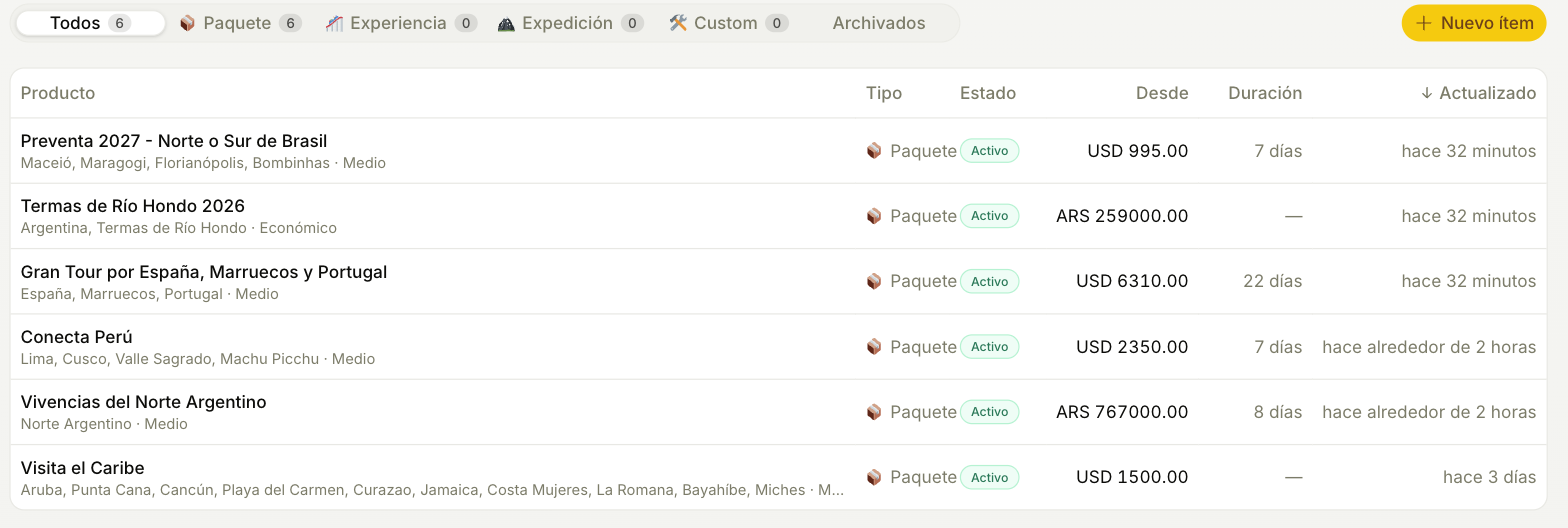
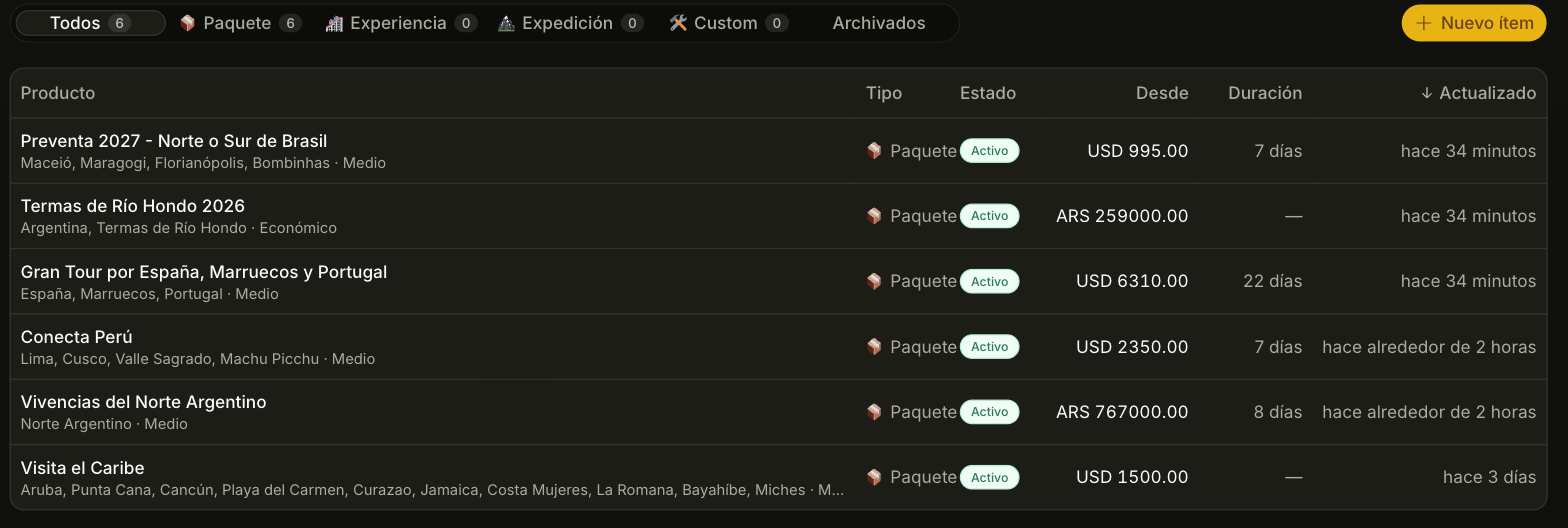
A carga: o folheto faz o trabalho
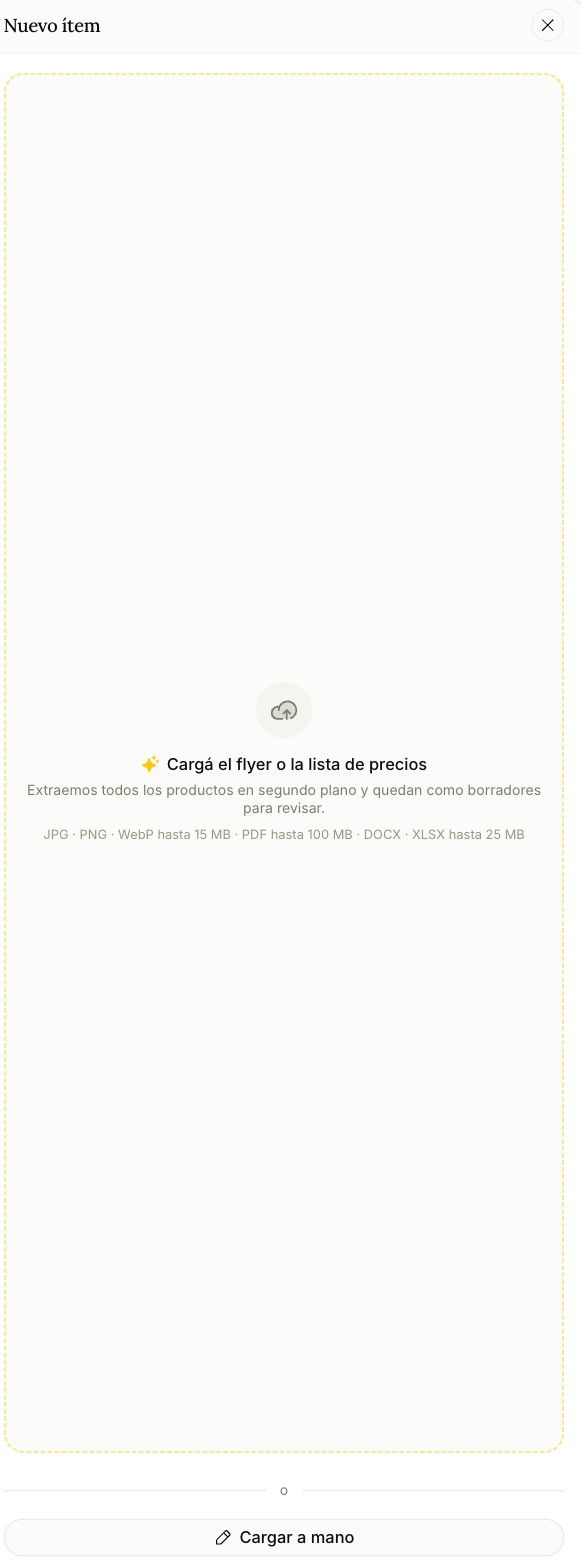
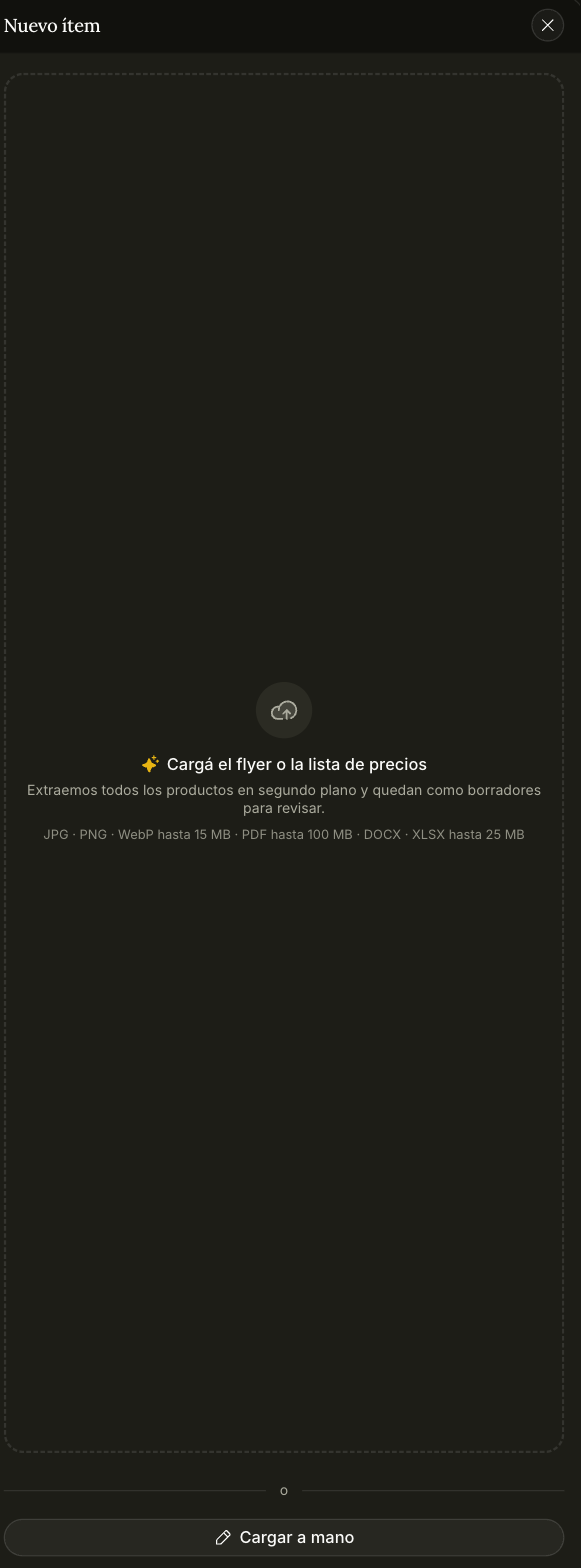
Você solta o arquivo
Um folheto, uma lista de preços, a planilha do operador. JPG, PNG ou WebP até 15 MB · PDF até 100 MB · DOCX ou XLSX até 25 MB. Só arquivos: não dá para colar um link nem um bloco de texto.
Extrai tudo, em segundo plano
Não resume: se o folheto tem vinte opções, você fica com vinte produtos. Num circuito, cada saída fica com o seu preço em cada base (duplo, triplo, single) e o roteiro dia a dia inteiro. Dá para seguir trabalhando enquanto roda. Avisa quando estiverem prontos, e se você fechar a aba e voltar, continua funcionando.
Ficam como rascunhos
Esta é a parte que vale internalizar: um produto extraído é invisível para o agente até que uma pessoa o publique. A IA nunca coloca palavras na boca do seu agente por conta própria.
Você revisa e publica
O rascunho abre no mesmo editor de qualquer item. Corrige o que saiu errado, completa o que falta, publica. A partir daí o agente pode oferecer.
Também tem Cadastrar manualmente, ao lado do quadro onde você solta o arquivo, para um item avulso. Esse nasce ativo.
Outras formas de carregar
- Reencaminhando o arquivo para Tramy pelo WhatsApp. Um folheto, uma imagem, um PDF, um Word, um Excel ou um vídeo: Tramy devolve os produtos que encontrou para você confirmar, e só então os cria. Também pode publicá-los se você pedir.
- «Peça ao Tramy», dentro do editor de um produto. Você diz o que mudar e recebe a proposta de edição. Nada é salvo até você salvar. Ali mesmo dá para pedir que redija a descrição curta ou que sugira as tags, e também que cadastre tarifas, a capacidade ou datas («o adulto custa USD 990 e os menores de 6 a 15 pagam 50 %»): um preço só é escrito se você digitou o número.
O catálogo é carregado a partir de arquivos. O seu site ou as suas publicações do Instagram não são lidos para montá-lo: se os seus pacotes estão no site, exporte-os para PDF ou tire uma captura de tela e suba isso.
Um folheto, duas datas de saída e o mesmo hotel é um produto com variantes, não dois produtos. Outro destino ou outro tipo de viagem aí sim é um produto novo. A extração já funciona assim — vale saber para não "consertar" algo que não está quebrado.
O que cada campo muda
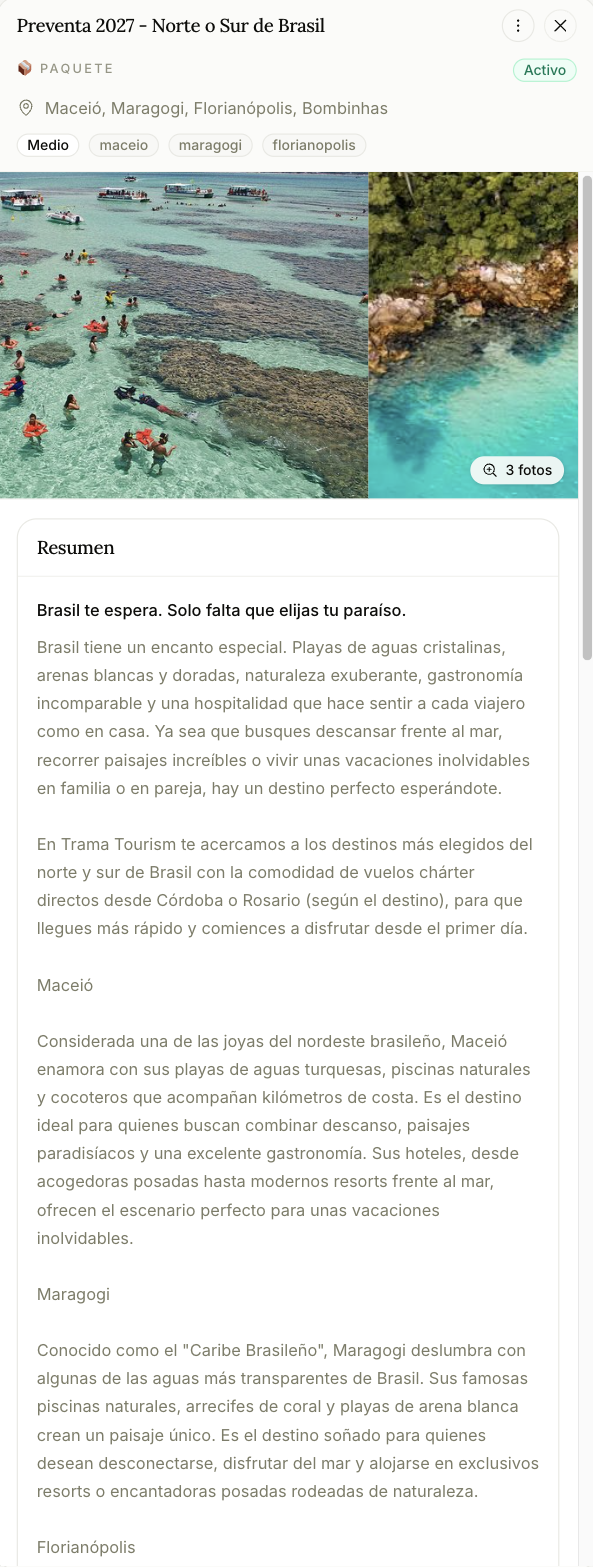
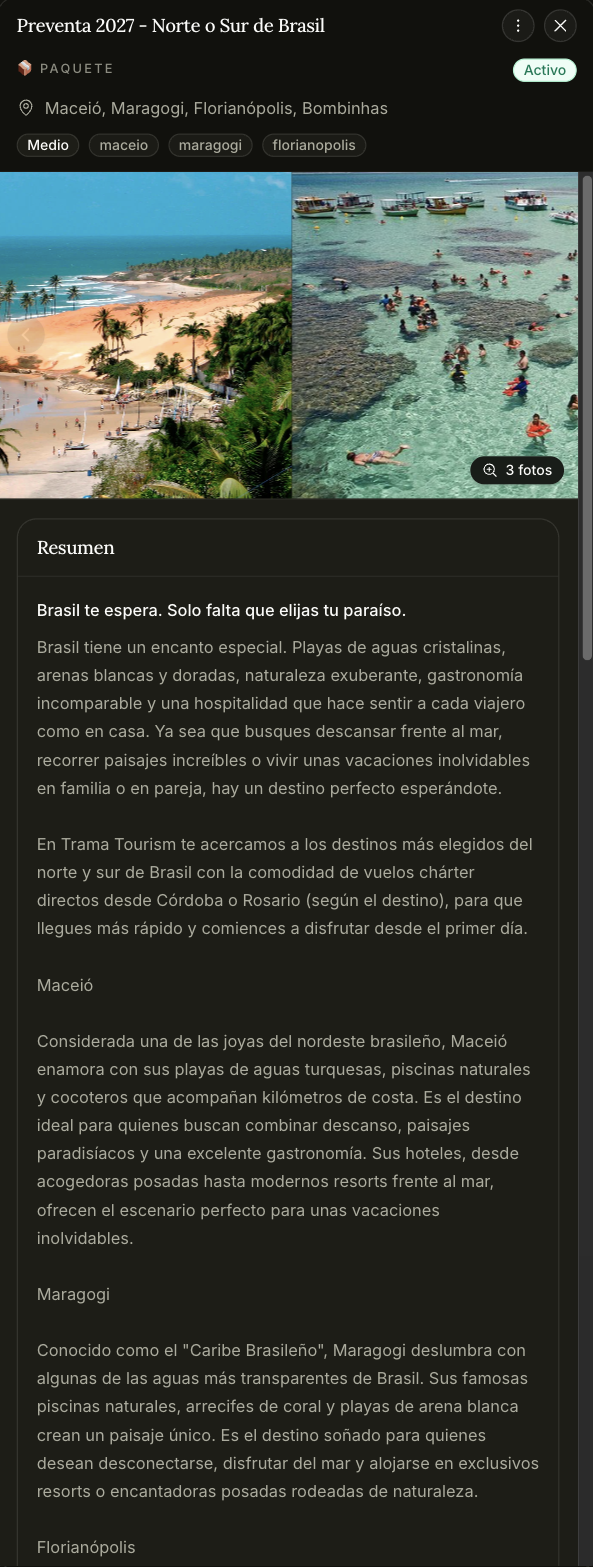
O único campo obrigatório é o título. Mas os campos não são todos iguais: alguns governam como o agente vende e outros são decoração.
Estes mudam o que o agente encontra e o que diz:
| Campo | O que faz |
|---|---|
| Título | É a âncora principal da busca. Um produto nomeado como as pessoas pedem é encontrado |
| Destinos | O outro eixo da busca. Casa por nome e por país |
| Preço, moeda e modalidade | Crítico. Sem preço o agente não tem número para dar — e se inventar um, o sistema o segura e reescreve a mensagem antes de ela ser enviada. Se no agente você escolheu que os preços «o time manda», ele não diz nenhum, mesmo que esteja carregado |
| Base do preço ("por pessoa, base dupla") | É citada colada ao valor. Se deixar vazio, o número sai nu. Se diz «por pessoa» ou «por hóspede» e viajam só adultos, o agente também dá o total do grupo, calculado pelo sistema |
| Formas de pagamento (parcelas, sinal, à vista) | O agente diz como você carregou. Se o material só publica parcelas, deixe o preço vazio e carregue o plano: o agente diz «12 parcelas de $390.000» e nunca o total, a menos que você o marque como publicado |
| Nível de orçamento (econômico / médio / premium) | Ordena a busca pelo que o cliente disse que pode gastar: primeiro o desse nível. Um produto do mesmo destino com outro nível ainda aparece se houver espaço |
Tags temáticas (caribe, all-inclusive) | Filtro por tema. São temas, não lugares |
| Duração e capacidade | Filtram, com tolerância: sete noites também casa com quem pede seis |
| Descrição curta | É buscada sempre, e chega inteira ao agente |
| Descrição longa | O agente pode citá-la, mas só chegam os primeiros milhares de caracteres. Coloque o que importa no começo |
| Inclui / Não inclui | O que não inclui nunca é oferecido espontaneamente: só se o cliente perguntar |
| Notas de temporada | São citadas literalmente na primeira oferta. Escreva como gostaria que fosse lido em voz alta |
| Condições especiais | Mínimos, sinal, cancelamento. Vão como estão |
| O que o pacote inclui (qual hotel, qual companhia aérea, qual excursão) | As peças com nome próprio. Com isso o agente responde «em qual hotel?» em vez de desconversar |
| Grupos de imagens | As fotos e vídeos que o agente manda ao cliente quando ele pede, agrupados por tema |
| Tarifa de menores (o que cada faixa etária paga) | Para um produto por pessoa: «de 0 a 1 ano: 10 % da tarifa», «de 6 a 15: 50 %», «bebês: sem custo» ou um valor fixo. Com a tabela carregada, quando uma família diz quantos são e as idades, o sistema calcula o total do grupo e o agente o diz como está, com a parte de cada menor. Uma idade fora da tabela não tem total: o agente dá a tarifa por pessoa e a equipe cota. Sem tabela, o agente nunca calcula menores |
| Datas e horários (quando se vende) | As saídas com data fixa com seu status (aberta, esgotada, fechada) e suas vagas; os dias e horários ou as noites que você vende, com a temporada; e os fechamentos (um feriado, uma semana de manutenção). Depois de revisadas, o agente responde as datas daqui: uma saída esgotada ou fechada não é oferecida, e um produto sem nenhuma data pela frente (nem esgotada) deixa de ser oferecido. Seu Link de ofertas mostra na página do produto as próximas saídas e os dias e horários com os fechamentos, e a capacidade com o que você conta (pessoas, barracas, caiaques), e o Tramy as altera quando você pede («feche o sábado 16»): o que o Tramy escreve porque você pediu conta como revisado. Enquanto você não as revisar, responde com o que você escreve em «Datas e saídas» |
| Tarifas (um preço por condição) | Cada tarifa diz quanto vale uma pessoa, uma unidade ou o grupo, em que moeda, a que se aplica (alguns dias, uma saída, uma temporada), o que pagam os menores e os residentes, e a condição como você a escreve («apresentando documento»). Uma pessoa fica com uma só tarifa: elas não se somam. Depois de revisadas, o agente diz a tarifa que corresponde com a sua condição, e o sistema calcula o total do grupo com elas. O seu Link de ofertas as publica na página do produto do jeito que você cadastrou, sem somar nada (menores e residentes aparecem embaixo de cada uma). Enquanto você não as revisar, o agente continua usando Preço, moeda e modalidade. Se a Trama completou as datas, as tarifas ou a capacidade lendo o que você já tinha escrito, o produto mostra «Dados inferidos, revise-os» até você conferir e tocar Já revisei. Na lista do catálogo esses itens levam a marca Sem revisar, e o aviso Dados sem revisar os filtra para você percorrê-los um por um. Quando a IA monta uma cotação a partir de uma oportunidade e o preço é o total que saiu das suas tarifas, a cotação nasce com uma linha por tarifa (2 × Adulto, 1 × Menor). |
| Capacidade (quantos cabem) | Quantos cabem por reserva ou por saída, no que você conta («de 2 a 5 domos», «até 20 pessoas»). É o tamanho do que você vende, não o que sobra: isso quem diz é o livro de reservas. Depois de revisada, o total de um grupo que não cabe na saída é enviado pela equipe, e o seu Link de ofertas a mostra na ficha |
| Como você vende (suas mensagens por passo) | Para um produto fechado (um glamping com datas, um surf trip, uma degustação): sua abertura, sua apresentação, sua mensagem de preço, o que você diz quando querem reservar e a resposta a uma pergunta frequente, por variante se o produto tem várias (um mês, uma viagem). O agente os envia do jeito que estão, mudando só o nome e o total do grupo. Com «a pergunta que escolhe a variante» ele começa por aí. Sem mensagens carregadas, o agente escreve como sempre |
| Material para o cliente | O flyer ou o roteiro em PDF ou imagem. Sai quando o cliente pede, também ao transferir, ou com a resposta a um anúncio do produto: você escolhe em cada produto. Se o produto foi carregado a partir de um PDF, dá para usar esse mesmo arquivo. É preciso habilitar em Automações → Respostas |
Estes não afetam o agente: a capa e se aparece no seu Link de ofertas — isso é só o microsite público. As imagens da capa não são as que o agente manda a um cliente: essas vão nos grupos de imagens. No seu Link de ofertas, as imagens (as da capa e as dos grupos) ficam melhor na horizontal: uma vertical é cortada. Pelo chat, as dos grupos saem em qualquer formato. E as notas internas e o operador nunca chegam ao agente, que é justamente por que são o lugar certo para o que você não quer que seja repetido a um cliente.
E um que surpreende: o tipo (pacote, experiência, expedição, custom) é um rótulo para você. O agente deliberadamente não filtra por ele — filtrar por tipo escondia um quarto do catálogo em respostas que estavam perfeitas.
Como o agente realmente usa
Três camadas, e conhecê-las explica comportamentos que de outro modo parecem aleatórios:
- Um índice que ele carrega sempre — títulos, destinos, duração e temporada de até cem produtos. Sem preços. É como o agente sabe que algo existe; não tem permissão de citar dali.
- Uma busca, quando precisa do detalhe — filtrada por destino, tema, orçamento, capacidade ou noites. Se não voltar nada, alarga a busca automaticamente em vez de dizer "não temos", e depois precisa verificar antes de oferecer.
- Uma releitura fresca do produto em conversa, a cada turno. Por isso uma mudança de preço faz efeito no meio da conversa em vez de o agente repetir um número velho.
Status
| Status | O agente | Seu Link de ofertas |
|---|---|---|
| Ativo | Oferece | Sim |
| Pausado | Não | Não |
| Rascunho | Não | Não |
| Arquivado | Não | Não |
| Expirado | Não | Não |
Pausar é para algo que você continua vendendo mas não agora. Expirado não é você quem escolhe: um produto passa sozinho a esse estado quando vence a sua data de vigência.
Arquivar é o botão de excluir. Dá para recuperar durante 30 dias; passado esse prazo, o produto some de vez e não há como trazê-lo de volta.
Grupos
Os grupos permitem atribuir uma parte do catálogo a um agente específico: o agente um sabe só destes pacotes, o agente dois sabe daqueles. Serve quando você tem mais de um agente em canais diferentes, por exemplo um para cada número de WhatsApp.
O comportamento padrão é generoso de propósito, e é o que evita que isso jogue contra: um agente sem grupos atribuídos vê o catálogo todo, e um item sem grupo é visto por todos os agentes. Criar um grupo não tira nada de ninguém até que você também o atribua a um agente.
- Os grupos são criados em Catálogo, visão Grupos, com Novo grupo: um nome, os itens que o compõem e os agentes que o oferecem. Um item pode estar em vários grupos.
- Um agente com pelo menos um grupo oferece só os seus grupos, mais os itens que não estão em nenhum.
- Se você tem dois agentes e só um tem grupos, o outro continua oferecendo o catálogo todo, inclusive os itens do primeiro. Para separá-los, cada um precisa do seu próprio grupo.
- Quais grupos cada agente oferece também se escolhe na ficha do agente, em Seu negócio → Que parte do catálogo oferece.