Oportunidades
O quadro onde a venda acontece: cinco colunas, o que acontece ao ganhar uma venda, como pausar uma oportunidade e o que tem dentro de um cartão.
Oportunidades é o quadro. Cinco colunas que acompanham uma venda desde que o agente qualifica uma consulta até que ela fecha, para um lado ou para o outro.
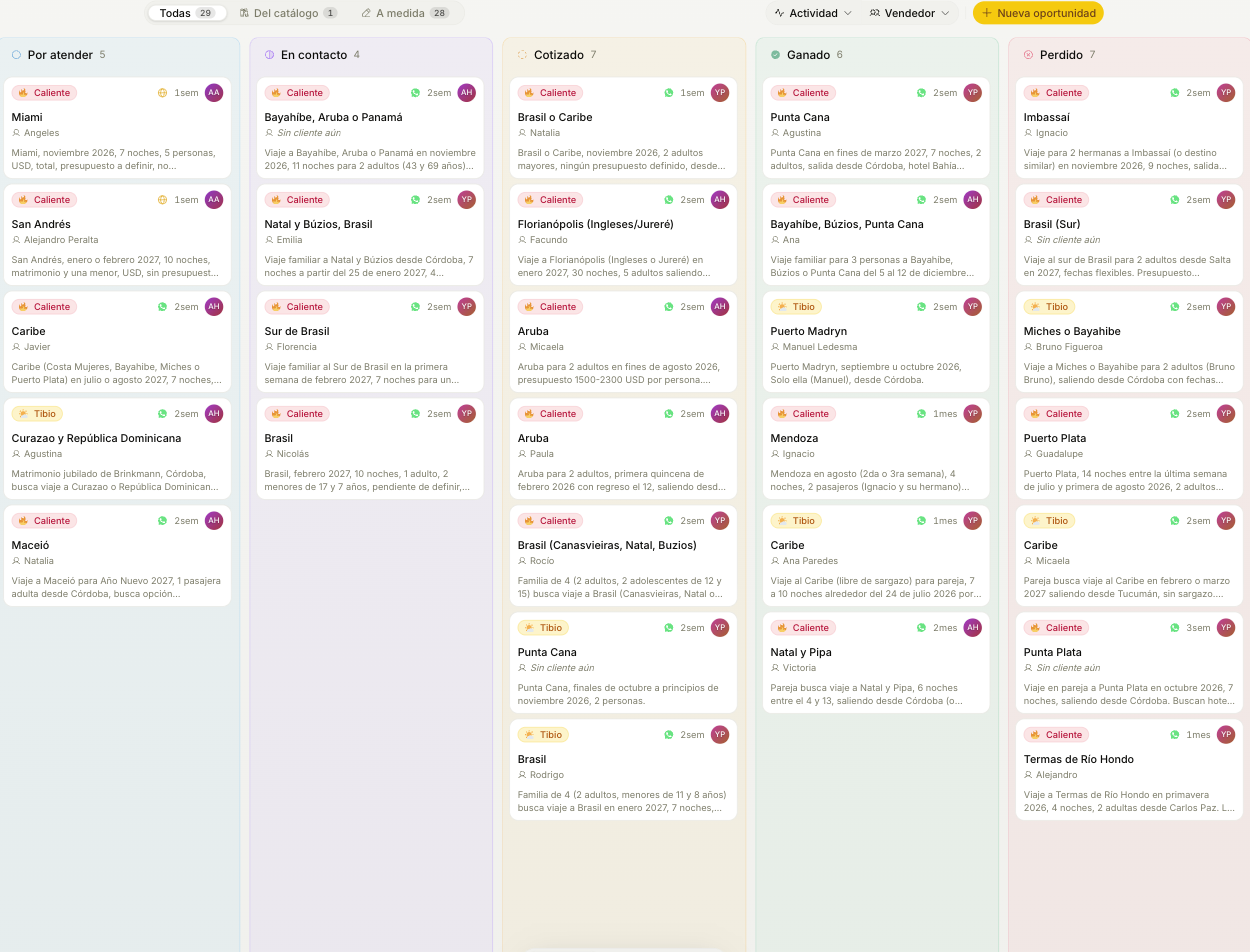
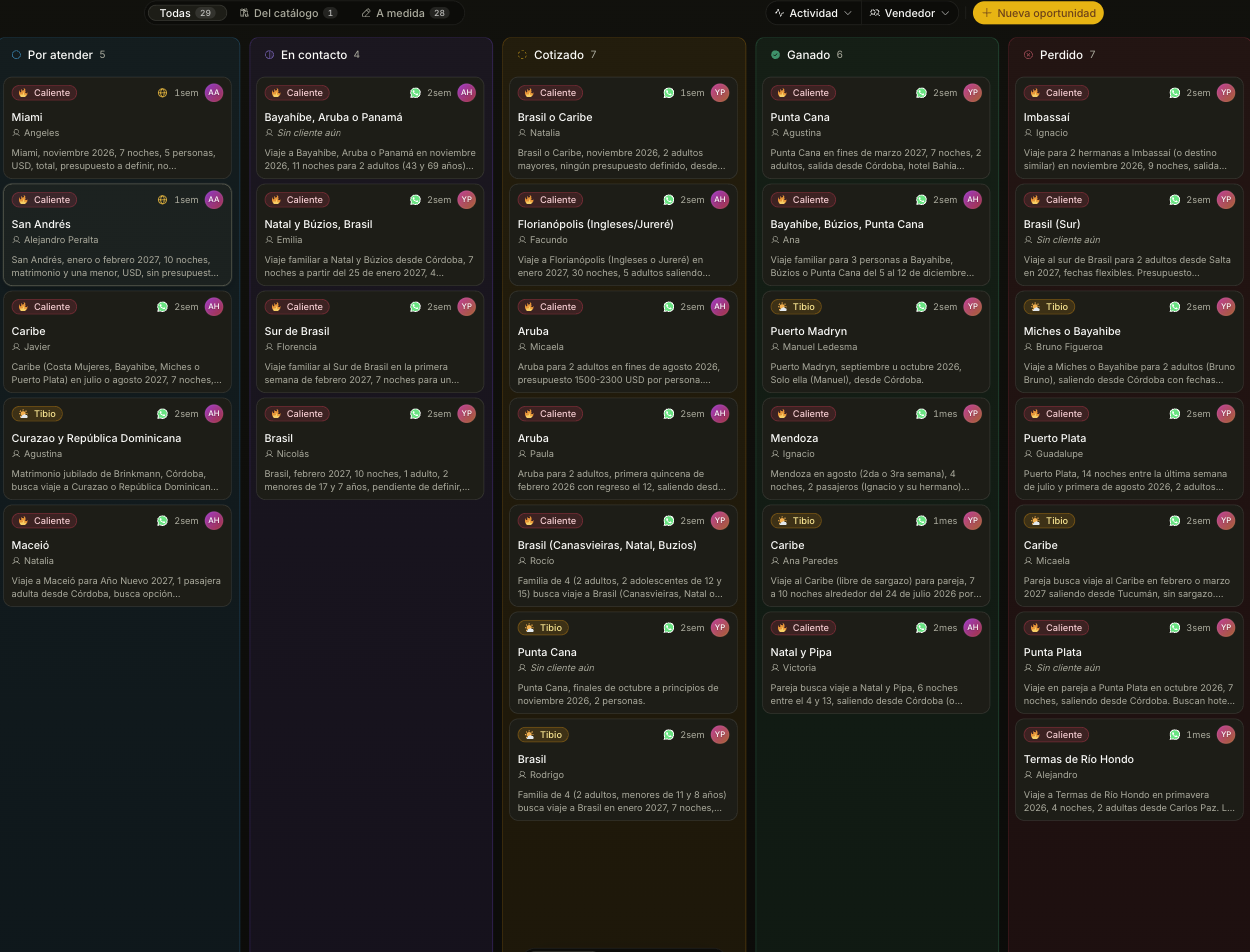
| Coluna | O que significa | Quem move |
|---|---|---|
| Novo | Qualificada, atribuída, ninguém respondeu ainda | O agente coloca |
| Em contato | O vendedor já está falando | Move sozinha quando o vendedor escreve |
| Cotado | Já saiu um preço | O vendedor |
| Ganho / Perdido | Fechada | O vendedor, à mão ou pedindo à Tramy |
Uma venda perdida às vezes volta. Se o cliente retomar, arraste o cartão de Perdido para a etapa em que ele está agora: o motivo é pedido e fica no histórico, e a oportunidade mantém todo o rastro em vez de recomeçar num cartão novo. Ganho não reabre: uma venda fechada que cai é uma consulta nova. E, uma vez em Ganho, o vendedor não a edita mais: nem os dados, nem os acompanhamentos, nem a arquiva. Isso fica com o Dono e os Administradores. A ficha de venda, os passageiros e os arquivos continuam abertos.
Cada cartão mostra, sempre no mesmo lugar, a foto do vendedor com o canal de entrada, o cliente, há quanto tempo está na etapa, o destino, a primeira linha do que pediu e a temperatura. É de propósito: você tem que conseguir decidir o que abrir sem abrir nada.
Se o cliente ainda não tem nome cadastrado, o cartão mostra como ele aparece no canal, com «~» na frente (como o WhatsApp mostra um contato que você não salvou), o usuário dele no Instagram ou o telefone. Para deixar no quadro só os cartões de um cliente, digite o nome, telefone ou número dele em Filtros → Texto. Para ir direto a um cartão, use a busca da Trama: ela abre com Ctrl+F ou ⌘K e não filtra o quadro.
Se alguém da equipe assumiu a conversa, o cartão leva Equipe ao lado da temperatura: o agente não responde a esse cliente até que a devolvam por Mensagens. Sem essa marca quem responde é o agente, mesmo que o cartão já tenha vendedor.
Se houver algo para olhar, o cartão avisa com um único selo ao lado do destino. Atenção quer dizer que alguém precisa agir: em vermelho se o agente travou, em âmbar se uma pausa venceu e o cartão voltou sozinho. Pausada é uma oportunidade que alguém decidiu retomar mais adiante. Passe o mouse pelo selo (ou toque nele no celular) para ver o motivo. As que vêm do Trama Travel levam uma coroa ao lado do tempo.
Para mover um cartão sem arrastá-lo, use o ⋯ do cartão: Mover para a etapa que quiser, Trocar vendedor, Pausar ou Arquivar. No celular ele abre por baixo, com botões grandes.
Os filtros
Acima do quadro, à esquerda, há duas abas: Quadro, com as oportunidades em andamento, e Arquivadas, com as que saíram de cena (mais abaixo). No celular ficam no topo, ao lado do + para criar uma oportunidade.
Os filtros ficam em Filtros. O botão mostra quantos estão ligados e Limpar filtros desliga todos de uma vez. No computador, Filtros fica no canto superior direito, ao lado de Nova oportunidade, e os que estão ligados aparecem numa barra logo abaixo, cada um com o que filtra, por exemplo Vendedor é qualquer um de Ata Herrera, Yaco Peralta ou Texto contém Ana: o × tira esse filtro, tocando nos nomes você muda sem abrir o resto e + abre o painel para somar outro. Se não couberem numa linha, descem para a seguinte: um filtro ligado sempre fica à vista. No celular ele abre por baixo.
- Produto — Todas · Do catálogo · Sob medida: se a oportunidade foi montada a partir de um produto do catálogo ou do zero. Não muda como a oportunidade se comporta; mostra quanto o catálogo está rendendo. Se você ainda não tem oportunidades do catálogo, não aparece.
- Atividade e Vendedor — os cortes de sempre. O filtro por vendedor só é visto pelo Dono e pelo Administrador.
- Temperatura, Linha de venda e Só o meu — para ficar com o que cabe a você olhar agora. «O meu» são as que você vende. Se você escreveu a um cliente pelo seu WhatsApp e o cartão dele é de outro vendedor, você acompanha a conversa em Mensagens; o cartão fica no quadro de quem vende. A Trama não passa o cartão para você sozinha: anota no histórico do cartão, e uma pessoa decide (um administrador reatribui, ou você pede com Pedir repasse).
O número ao lado de cada opção é quantas oportunidades você vai ver se escolher essa opção, com os outros filtros que estiverem ligados. Em Ganho e Perdido conta também as que ficaram recolhidas em Ver anteriores.
Os filtros ficam no endereço da página: se você manda o link, a outra pessoa vê o quadro igual a você. Um link também pode abrir o quadro numa coluna: no celular abre direto nessa coluna, e as outras ficam a um deslize.
Se faltar uma consulta que não entrou pelo agente, você a cadastra com Nova oportunidade. Se você está conversando com a pessoa, é mais rápido pela conversa dela em Mensagens ou pela ficha, com Criar oportunidade: o cliente já vem escolhido e, se disse na conversa, o destino, as datas e os passageiros também. Em Canal de origem você escolhe por onde ela chegou: além dos canais digitais, Presencial se a pessoa foi até a agência, Indicação se outro cliente ou um conhecido a indicou, e Prospecção se você escreveu primeiro. Uma oportunidade que você cadastra não recebe o primeiro contato automático, seja qual for o canal: salvá-la não manda nada para a pessoa.
Um cliente pode ter várias oportunidades, mas a mesma não é cadastrada duas vezes: a mesma viagem em datas que se sobrepõem (ou sem datas) é a mesma. Se já é sua, a Trama soma os dados novos a ela. Se outro vendedor está com ela, nada é criado: você vê quem está com ela, pode abri-la e pode Pedir repasse. Se ela só pode ser a mesma, por exemplo porque uma das duas não tem datas, você recebe um aviso e pode Criar mesmo assim se for outra viagem. Vale igual se você cadastrar pelo Tramy, importar ou criar ao cotar. Se o cliente é de outro vendedor e não tem essa consulta aberta, a oportunidade é criada mesmo assim, no nome desse vendedor, que é quem o acompanha: você vê com quem ela está e pode Pedir repasse. Quando um cliente volta a escrever sobre uma viagem que já tem uma oportunidade aberta, o agente soma os dados a ela, mesmo que outro vendedor esteja com ela, e ela continua com esse vendedor; se ele pedir outra viagem, para outro destino em outras datas, abre uma nova.
Pedir repasse pede o cartão a quem está com ele. A pessoa recebe por e-mail, no sininho, em Pendências e no painel da oportunidade, com Passar e Ficar com ela. Se ninguém responder em um dia útil, o pedido chega aos donos da agência. Os donos e os administradores podem decidir a qualquer momento. Se na sua agência os vendedores não podem repassar suas oportunidades (Configurações → Políticas), o pedido vai direto aos donos. Enquanto espera, a oportunidade mostra o pedido pendente, e pedir de novo não manda outro. Cada um desliga estes avisos em Configurações → Notificações, em Pedidos de repasse.
Passar uma oportunidade para um colega
Se outra pessoa da equipe tem que seguir uma consulta, você passa para ela trocando o vendedor da oportunidade. O cartão fica na mesma etapa, com a conversa, as cotações e o histórico.
Quem pode. O Proprietário e os Administradores passam qualquer oportunidade. Um vendedor passa só as suas, e só se o Proprietário habilitou em Configurações → Políticas: em Transferir oportunidades, Vendedores também podem transferir as suas. Vem em Só proprietários e administradores, então se um vendedor não encontra Trocar vendedor, é esse ajuste. Para pedir uma oportunidade que está com outro, use Pedir repasse.
Como. No quadro, no ⋯ do cartão: Trocar vendedor e o nome do seu colega. Também pela oportunidade, com Editar, no campo Vendedor. Se o cliente tem outras oportunidades ativas com um mesmo vendedor, a Trama pergunta se você passa só esta (Atribuir só esta) ou todas (Reatribuir todas).
O cliente vai junto com a oportunidade: seu colega fica como responsável por ele, e se o cliente voltar a escrever sobre outra viagem, a nova consulta chega para ele. Se na sua agência cada vendedor vê só as suas oportunidades, o cartão sai do seu quadro.
O aviso. Seu colega recebe pelo WhatsApp (se vinculou o número), por e-mail e no sininho, como Nova oportunidade com o nome do cliente. O WhatsApp respeita o horário de avisos dele: fora desse horário sai quando começa. Se ele tem uma ausência cadastrada, não recebe nenhum aviso enquanto ela durar: avise você. Cada um desliga em Configurações → Notificações, em Oportunidade atribuída a mim.
Quando você passa um cartão para outro vendedor, ou o deixa sem vendedor, quem estava com ele recebe um aviso por email e no sininho: quem moveu, para quem e qual cartão. Se foi a própria pessoa que moveu, não avisamos. Cada um desliga em Configurações → Notificações, em Tiraram uma oportunidade de mim.
A conversa. Ela não muda de lugar: o cliente continua escrevendo para o mesmo número por onde entrou, e seu colega responde por Mensagens ou pela oportunidade, com Responder daqui. Se entrou pelo seu WhatsApp, a resposta sai do seu número e você vê no seu celular; a Trama avisa seu colega logo acima de onde ele escreve. Vale que ele se apresente na primeira mensagem, porque para o cliente continua sendo o mesmo contato. Se em Políticas, Conversas de WhatsApp está em As do seu número e as do número Direto, seu colega não vê as conversas do seu WhatsApp: aí quem segue a conversa é você, ou o Proprietário muda esse ajuste.
Quando você ganha uma venda
Ao mover um cartão para Ganho, a Trama pede duas coisas:
Escolha o orçamento que ganhou
O valor de fechamento sai dali. Se você fechou por outro número, edite: fica registrado junto com o da cotação. Sem valor, Marcar Ganha não fica disponível: se ainda não sabe, toque em Preencho depois. A venda fica ganha sem valor e não entra nos totais até você preenchê-lo, pelo cartão ou em Vendas fechadas, com o filtro Valor › Sem valor.
Revise a ficha de venda
A ficha se monta sozinha com o que já se sabe: datas da viagem, passageiros e serviços. Complete só o que falta. Não é obrigatório: o que ficar vazio chega como «sem dado». Vale completar aqui as datas, porque depois não se editam pela ficha. Os passageiros, os operadores e os códigos de reserva são completados depois, pelo cartão.
Se o produto do cartão vende vagas por saída, o diálogo também pede a Saída e as Vagas. Já vem escolhida a saída da data de ida, com a quantidade de passageiros, e só aparecem saídas com vagas livres. A venda ocupa essas vagas em Reservas › Saídas, e a oportunidade as mostra na seção Vagas. Para não ocupar nenhuma, escolha Não ocupar vagas.
A ficha é o que operações precisa para lançar a venda no sistema do seu negócio. Fica no cartão, no bloco Venda, e na seção Vendas fechadas, e é copiada inteira com Copiar ficha. Vendas fechadas é vista pelo Dono, pelos Administradores e por quem tiver a função de Operações, que além disso recebe um aviso a cada venda fechada.
Em Quadro, Vendas fechadas tem uma coluna por etapa: Recém-fechada, Falta documentação, Lançada, Vouchers enviados, Check-in e Viajou. Você abre um cartão, ou uma linha da tabela, e a venda abre na sua própria página, com a ficha, os passageiros, os serviços e os arquivos de cada etapa. No topo ficam Copiar ficha e Ver oportunidade, que leva ao cartão de onde ela saiu. Desça um pouco e o nome da venda aparece no topo, depois de Vendas fechadas: deixe o mouse sobre ele e aparecem as outras vendas para pular de uma para outra (no celular, toque nas setinhas ao lado de Vendas fechadas). A etapa muda pela ficha, ou no quadro arrastando o cartão para outra coluna ou pelo menu ⋯, com Mover para. No cartão ganho, Abrir a venda leva para a mesma página. Check-in é a etapa dos check-ins dos voos, que as companhias aéreas liberam entre 24 e 72 horas antes da saída. Viajou é a venda que não tem mais nada pendente. Em cada coluna vêm primeiro as viagens que saem antes. Falta documentação fica âmbar enquanto tem vendas: são as que esperam documentos.
Se você vende experiências (o que contou para a Tramy no cadastro), as vendas têm etapas próprias, e elas mudam sozinhas: Reservada (entrou o sinal, ou você lançou a venda), Paga (entrou o saldo), Realizada (a data passou), Não compareceu e Cancelada (o dinheiro foi devolvido ou a reserva foi cancelada). Não se arrastam, e a venda não tem vouchers nem check-in. A única que você marca é Não compareceu: abra a venda no dia da reserva ou depois e toque em Não compareceu. A reserva fica assim em Reservas e a vaga não é liberada.
Se você vende experiências, Vendas › Métricas mostra as vendas do mês por etapa, com um corte para cada uma, e separa o que a Trama vendeu (o Tramy na conversa, cobrado pelo Tramy Pay) do que você vendeu (o que você lançou, cobrou com um link seu ou vendeu na sua página do Trama Link). Só o que a Trama vende paga comissão, e a do mês fica ao lado. As canceladas não somam. No mês em curso você vê também seus contatos ativos: quantos já houve, quantos passaram da cota e quanto é cobrado no fechamento do mês além do plano.
Os arquivos de cada venda ficam na ficha, em três blocos e na ordem em que são trabalhados: Documentação (os documentos dos passageiros e a passagem aérea), Vouchers e Check-in (os cartões de embarque de ida e de volta). Você sobe com Subir, em PDF ou imagem, e só quem pode ver a venda vê os arquivos. O vendedor pode subir os documentos dos passageiros pelo cartão, no bloco Venda, assim que fecha.
No final fica Comprovantes de pagamento, para os comprovantes do cliente: uma transferência, um sinal, um pagamento com cartão. É ali que o financeiro procura. Subir um comprovante não move a venda nem avisa o vendedor. Se o vendedor manda o comprovante para o Tramy, o Tramy guarda ali. As vendas de experiências têm só este bloco.
Se você manda para o Tramy o documento, a passagem ou um voucher antes de ganhar a oportunidade, o arquivo espera no cartão, em Documentos para a venda, com o bloco da venda para onde vai. Quando a oportunidade é ganha, ele passa sozinho para a venda. Os arquivos do cartão, como os da venda, só abrem para quem pode ver a oportunidade, e cada link dura poucos minutos.
Subir um arquivo move a venda sozinha, sempre para frente: com os documentos dos passageiros e a passagem aérea ela vai para Lançada, com o primeiro voucher para Vouchers enviados e com o primeiro cartão de embarque para Check-in. Quando uma etapa termina, Vouchers completos e Check-in completo passam a venda para a seguinte. Uma venda sem aéreo não pede passagem nem check-in: com os vouchers completos ela vai para Viajou. A passagem aérea pode ser enviada mesmo assim, quando os serviços não citam o voo, e com a passagem na venda ela passa por Check-in.
A passagem aérea, os vouchers e os cartões de embarque chegam ao vendedor da venda e a Operações por e-mail, com os arquivos anexados, e no sininho do painel. Quem subiu o arquivo não recebe. Vários subidos em sequência chegam juntos. Se alguém muda as datas da venda, eles recebem um aviso com as datas de antes e as novas. Cada um pode desligar isso em Configurações → Notificações, em Mudanças em uma venda.
Quando você sobe uma passagem aérea, a Trama lê as datas de ida e volta. Se não forem as da venda, mostra as duas embaixo da passagem: toque em Usar estas datas para mudar ou em Manter como estão. Para revisar uma passagem que já estava lá, toque no calendário da linha dela.
Cada venda tem o seu Nº da venda, sequencial dentro do seu negócio, e a ficha mostra também o Nº do cliente do titular. Os dois vão no que Copiar ficha copia e no aviso para operações: são os números que você passa para a operadora.
Cada venda diz de onde chegou, em Origem: Anúncio, Orgânico (escreveu por conta própria pelas redes, WhatsApp ou a web), Indicação, Cliente que volta ou Outro. Se veio de um anúncio ou o agente abriu, ela é preenchida sozinha; se alguém da equipe cadastrou, ao marcar Ganho você escolhe como chegou antes de fechar. Se você fecha pelo Trama Agent, ele pergunta como chegou junto com a confirmação; se você não responde, a venda fica como ganha do mesmo jeito, Sem origem. Dá para corrigir na ficha, que também mostra Entrou por: o agente ou a equipe. Em Vendas fechadas você filtra por origem (também Sem origem, para completar as que faltam) e o Excel traz as colunas Origem, Entrou por e Anúncio.
As vendas ganhas antes de a ficha existir a montam com Montar a ficha, pelo cartão.
Vendas fechadas abre em Quadro. No alto, Quadro e Tabela trocam a visão, e a barra é a mesma nas duas: o período, Filtros, ⋯ e Nova tarefa. Em Filtros você escolhe vendedor, valor e origem, e na tabela também a etapa. A tabela mostra no pé o total do que filtrou. É um total por moeda: o que fechou em dólares e o que fechou em reais ou pesos somam separados, nunca juntos nem convertidos. As vendas fechadas sem valor aparecem numa linha própria. Em ⋯, Baixar Excel leva essas mesmas vendas para um Excel com duas abas: Vendas, uma linha por venda com titular, vendedor, destino, datas de ida e volta, serviços, operadoras, códigos da reserva, valor, moeda e etapa, e Serviços da venda, uma linha por serviço. O custo dos serviços não vai no arquivo.
Por padrão você vê Tudo, assim operações não perde de vista uma venda de um mês anterior que ainda vai viajar. O filtro deixa escolher o período de vendas da sua agência, o mesmo que somam o total da coluna Ganho e as Métricas de Vendas. Se você não mudou, é o mês calendário. Se a sua agência fecha num dia fixo, cada período leva o nome do mês em que fecha: com fechamento no dia 25, Outubro vai de 26 de setembro a 25 de outubro. Se você escolheu dias corridos, são os últimos dias até hoje. Isso muda em Configurações › Geral › Período de vendas. O filtro também oferece o período anterior, Este ano e Tudo. Cada venda conta no dia em que foi ganha e pelo valor da sua ficha.
Uma venda sem valor mostra Adicionar valor na coluna Total da tabela: toque, digite o valor, escolha a moeda e toque em Salvar, sem abrir a venda. O valor fica na venda e no cartão dela. Para ver só as que faltam, em Filtros escolha Valor › Sem valor, no período que você escolheu. Você também chega ali por N sem valor, embaixo do total da coluna Ganho ou nas Métricas de Vendas. Um vendedor sem a função de Operações também entra, e vê só as próprias vendas. Se você preencher ou mudar o valor de um cartão ganho, em Valor cotado ou pedindo ao Tramy, a venda fica com o mesmo valor.
O backup de Configurações → Geral → Exportar dados também traz essas duas abas, com todas as vendas.
Métricas, na aba Vendas da barra lateral, é o fechamento do mês: quanto foi vendido, o líquido (se cada venda ganha tem custo cadastrado) e o que não fechou, comparado com o mês anterior. Embaixo, Cotações do mês: quantas chegaram ao cliente (enviadas pela Trama ou abertas pelo link), quantas ele abriu e quantas escolheu ao ganhar a oportunidade. O Dono e os Administradores veem, e o mês segue o período de vendas da sua agência.
Os check-ins e as tarefas das vendas estão na Agenda: escolha Mostrar → Vendas e fica só o que é de uma venda. Toque em qualquer um e o painel dele abre, com Abrir venda para ir à ficha. Um check-in fica feito com o círculo à esquerda do cartão, ou sozinho, quando você sobe na venda o cartão de embarque desse trecho.
Passageiros
Em Resumo, o bloco Passageiros reúne quem viaja enquanto você cota: nome, sobrenome, documento, data de nascimento, nacionalidade, e-mail e telefone. Só o nome é obrigatório, e um deles é marcado como titular da reserva. As mudanças são salvas com a barra de alterações não salvas.
- Se um passageiro já é cliente da sua agência, a Trama o vincula à ficha dele pelo telefone ou pelo e-mail, sem criar outra. Se a ficha que coincide tem outro nome (a mãe que deixa o e-mail dela para o filho), não vincula.
- Adicionar o cliente cadastra com um toque quem escreveu, com os dados da ficha dele.
Ao ganhar a venda, os passageiros são copiados para a ficha de venda e são completados ali: o bloco Passageiros da ficha é o que operações trabalha, e o que mudar ali já não mexe na oportunidade. A quantidade de passageiros da venda sai da lista. Adultos, crianças e bebês saem das idades no dia da viagem, quando todos têm data de nascimento. O titular da venda é o passageiro marcado como titular.
O documento e a data de nascimento são dados pessoais: quem pode ver a oportunidade os vê, e eles não viajam no aviso de venda fechada. Copiar ficha os inclui, para cadastrá-los no seu sistema. Também entram no backup de dados, na aba Passageiros.
Quando você perde uma venda
Ao mover um cartão para Perdido, a Trama pede o motivo. A lista traz os que mais se repetem nas agências: sem resposta, preço, comprou com a concorrência, mudou de planos, não qualificado, sem disponibilidade ou sem saída, não vendemos esse destino ou serviço, a data da viagem já passou, consulta duplicada e descartada pelo vendedor. Se nenhum servir, Outro pede que você escreva o motivo.
A lista é da sua agência. Em Início → Gestão → Configurações, no fim da aba Início, o dono ou um administrador pode renomear um motivo, ocultar os que vocês não usam e adicionar os próprios. O mesmo vale para os resultados do contato escolhidos ao registrar um acompanhamento: renomear um não muda a data do próximo contato que ele sugere. Um cartão que já tinha um motivo o mantém mesmo que você o oculte depois.
Cada motivo mostra quantas vezes foi usado nos últimos 90 dias e que parte do total representa, para você ver quais pesam e quais ninguém escolhe antes de mexer neles. O lápis renomeia e o interruptor mostra ou oculta. Em Outro dá para ler o que sua equipe escreveu por último: se um texto se repete, vale adicioná-lo como motivo.
Para ver por que as vendas se perdem, abra Oportunidades na seção Métricas da barra lateral: Perdas por motivo conta as oportunidades que passaram para Perdido no período que você escolhe no alto, com os nomes da lista da sua agência, e abaixo mostra o que foi escrito em Outro. Perdas por vendedor diz quantas cada um perdeu e por quê. A vista é do Dono e do Administrador. Você também pode perguntar à Tramy: «por que perdemos este mês?» traz os mesmos números.
Pausar uma oportunidade
Para o cliente que te disse «volte a me escrever em outubro». Com Pausar, a oportunidade sai do quadro e a Trama para de te lembrar dela: não entra no resumo diário, não gera acompanhamentos e não vai dormir. Mantém a etapa e todo o histórico.
- Com data, volta sozinha ao quadro nesse dia e a gente te lembra.
- Sem data, fica pausada até você retomar.
- Nos dois casos, se o cliente escrever antes, volta sozinha.
Uma oportunidade pausada continua contando como carga sua na distribuição de consultas novas.
A temperatura não é uma opinião
O rótulo Quente / Morno / Frio não é a impressão do agente sobre o quanto a pessoa parecia empolgada. Sai de uma pontuação de 0 a 100 que mede principalmente quão completos estão os dados: destino, datas, quantidade de passageiros, noites, cidade de origem e se há algum sinal de orçamento. Somam também os sinais de intenção (pergunta como pagar ou se há vaga, aceita um próximo passo) e como a pessoa responde (rápido, com muitas mensagens), e subtraem os sinais contrários, como já ter reservado em outro lugar ou dizer que não tem interesse.
Duas consequências, ambas úteis:
- A precisão vale em dobro. Um destino concreto pontua mais que um vago; datas exatas pontuam mais que "no verão". A mesma conversa com respostas mais afiadas pontua mais alto.
- O sistema sabe exatamente o que falta. Por isso uma consulta em Arquivadas diz "faltam datas ao menos aproximadas · tem quantidade de passageiros" em vez de só "não qualificada". É a mesma medição lida ao contrário, e é o que o agente usa para pedir a uma ou duas coisas que mudariam o quadro.
Dentro de um cartão
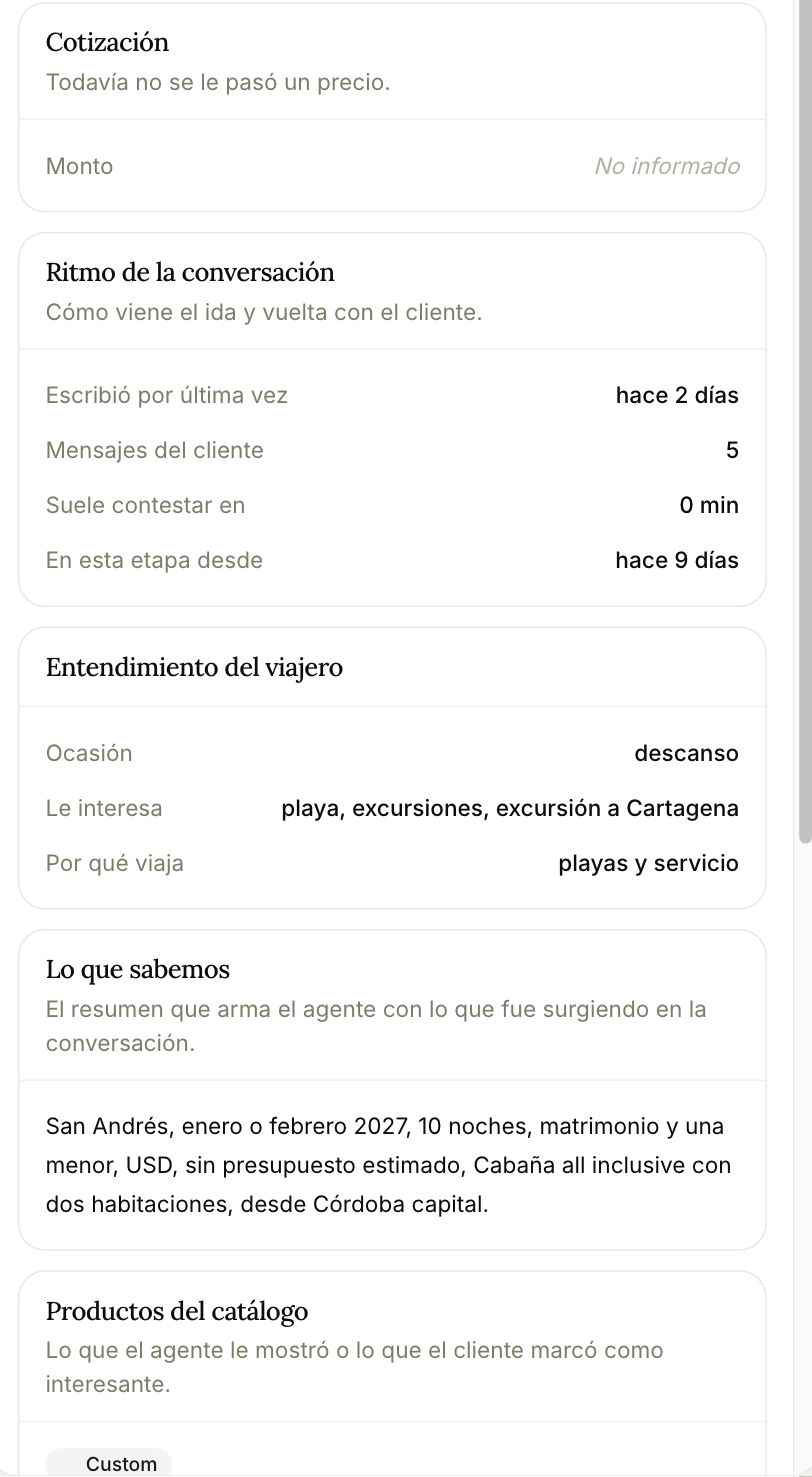
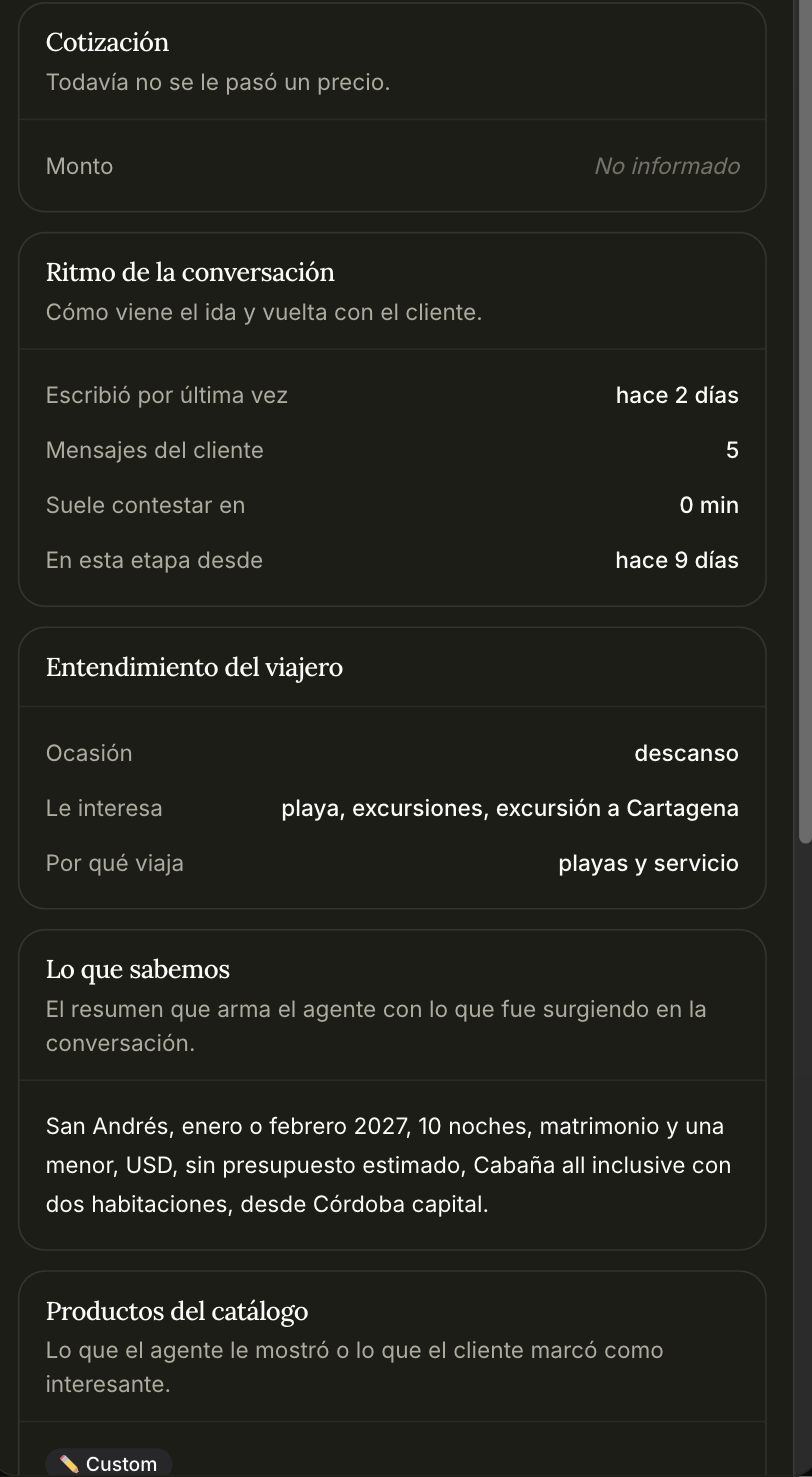
No topo do painel fica o nome do cliente, o mesmo que dá título ao cartão no quadro. Embaixo, menor, do que se trata a oportunidade e, se houver, o telefone ou o usuário de onde ele escreveu. Se o cliente ainda não tem nome, o painel leva o título da oportunidade.
Quatro abas: Resumo, Cliente, Conversa e Histórico. Se você a cadastrou à mão fora de Mensagens, ela não tem conversa: no computador o painel abre direto no detalhe, sem a coluna do chat. Se você a criou a partir de uma conversa, ela fica com esse chat. Uma que chegou por um formulário ou por uma demo agendada mostra o chat que o cliente começou depois. Em Resumo você vai viver:
- Quem está trabalhando — o vendedor que responde a este cliente.
- Ritmo da conversa — quando escreveu pela última vez, quantas mensagens mandou, em quanto tempo costuma responder, há quanto está nesta etapa. É o bloco que diz se vale a pena insistir.
- Entendimento do viajante — ocasião, interesses e por que viaja. O que o agente inferiu, além dos dados duros.
- O que sabemos — o resumo que o agente monta com o que foi surgindo, em um parágrafo.
- Notas do agente — o que o agente anotou na conversa. Ficam separadas das suas notas, que o agente nunca sobrescreve.
- Produtos do catálogo — o que o agente mostrou, ou o que o cliente marcou como interessante.
- Passageiros: quem viaja, com o documento e a data de nascimento. Veja Passageiros.
Mais os anexos, e a cotação se houver.
O Valor segue a cotação que manda: a publicada ou, se você ainda não publicou nenhuma, o rascunho com preço que você editou por último. Se alguém digita à mão, o painel diz quem definiu e quando, e a cotação deixa de sobrescrever. Voltar para a cotação solta esse número: o valor volta a sair da cotação na hora.
Em Dados da oportunidade também aparecem Validade da cotação, Quem decide e Decide até: até quando vale o preço que o cliente tem, quem define a compra («o parceiro», «o grupo») e para quando. O agente preenche com o que o cliente diz, e você corrige ao editar a oportunidade. Se dizem «Não informado», é o que falta perguntar.
Em Quem trabalha nela, o bloco Como o agente trabalha mostra com quais regras o agente atendeu: o Ramo (Sob medida ou Produto fechado), a Autonomia (Assistida, Semiautônoma ou Autônoma) e o Acompanhamento (Baixo, Médio ou Alto). São fixados quando a oportunidade é criada e não mudam se depois você mudar a configuração do agente. Não aparece nas oportunidades que uma pessoa cadastrou.
Abrir como página
O painel ao lado do quadro é para uma olhada rápida. O ícone Abrir como página, junto ao menu ⋯, abre a oportunidade numa página própria, com um link para enviar ou guardar. ⌘ ou Ctrl + clique num card abre em outra aba.
O painel abre só a partir do quadro e de Arquivadas. De qualquer outro lugar (Meu dia, a busca, o cliente, o Inbox, as Métricas de Vendas, os e-mails, os avisos e o WhatsApp do vendedor) a oportunidade abre como página.
A página tem as mesmas seções de Resumo, uma embaixo da outra, e no final o Histórico. Em cima estão a etapa, para movê-la (Ganho e Perdido pedem o mesmo que no quadro), Ver a conversa, Adicionar follow-up e o menu ⋯ com Copiar link e Editar. Editar transforma a página no formulário: você salva pela barra de baixo, e Cancelar volta sem salvar. À direita, a etapa, o vendedor, o valor, a temperatura e o cliente, com Ver o cliente e Ver a conversa. Se a oportunidade está arquivada, a página avisa em cima e você pode devolvê-la dali. Se está em disputa, não dá para devolver: quem decide é a revisão da Trama.
Histórico
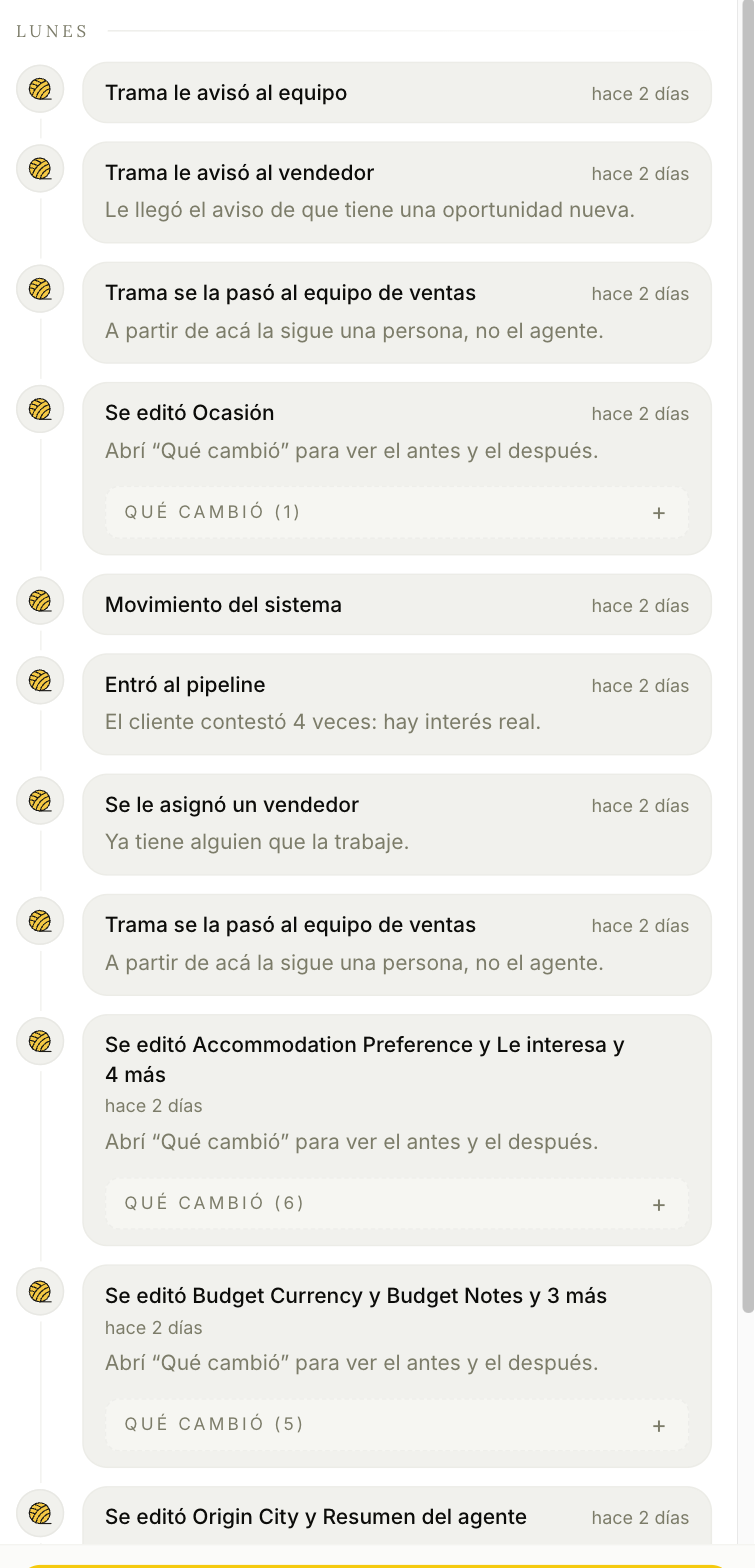
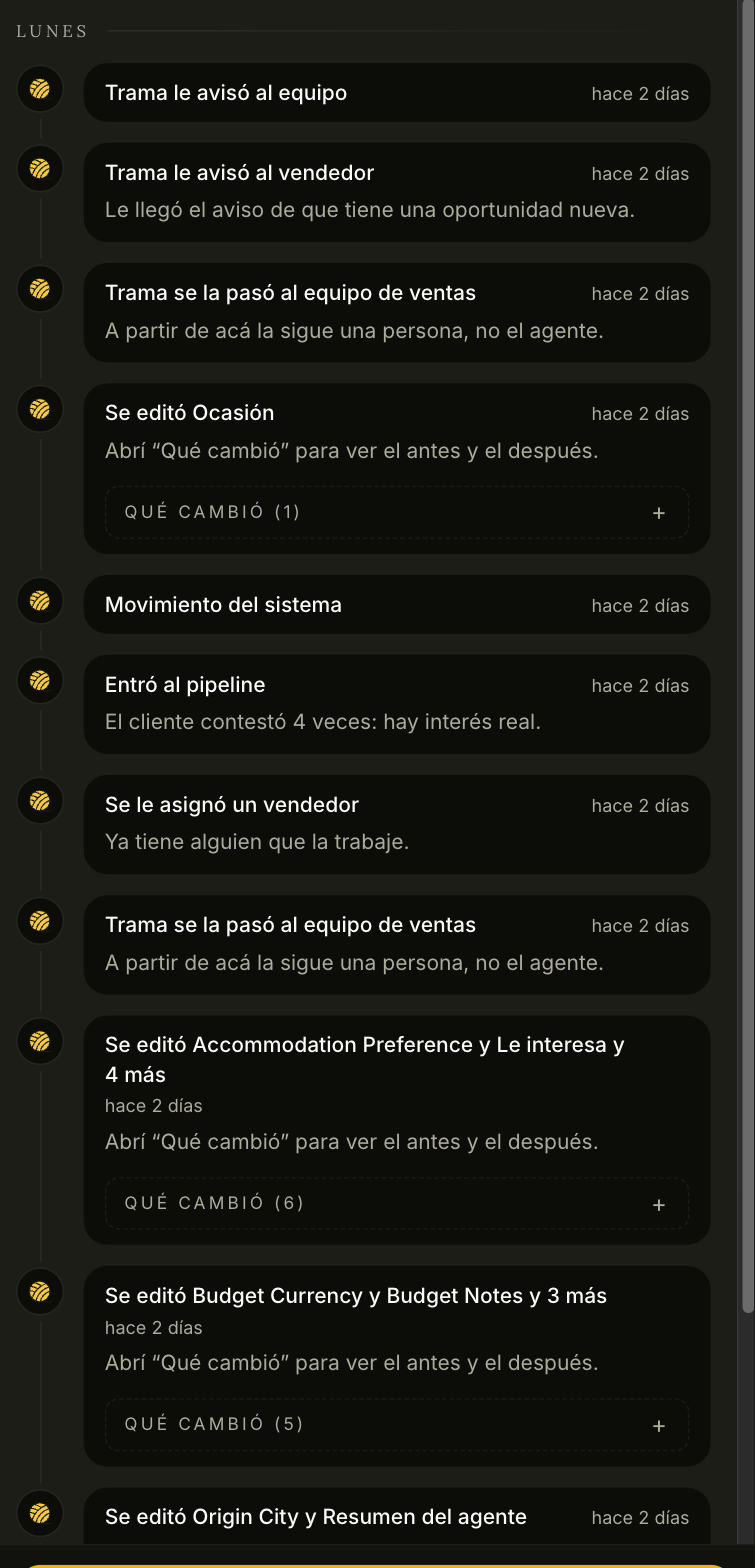
Tudo o que aconteceu com esta oportunidade, quem fez e quando. Não só mudanças de estado: as edições de campos trazem um expansor O que mudou com o antes e o depois.
Vale ler quando algo não fecha. Entradas como "A Trama passou para a equipe de vendas — a partir daqui quem segue é uma pessoa, não o agente" ou "Entrou no pipeline — o cliente respondeu 4 vezes: há interesse real" explicam decisões que de outro modo parecem vir do nada.
Arquivadas
Abre com a aba Arquivadas, e cada grupo é uma aba acima da lista. As oportunidades que saíram de cena —sem qualificar, sem resposta, pausadas, descartadas ou reportadas— e cada grupo se comporta de um jeito. Está explicado em Ciclo de vida.
Vendedor também vale aqui: com um vendedor marcado você vê só as dele, e o número ao lado de cada um conta as do grupo que você tem aberto.