Trama Link
Uma página própria, montada a partir do catálogo, para captar consultas com formulário ou com o seu agente.
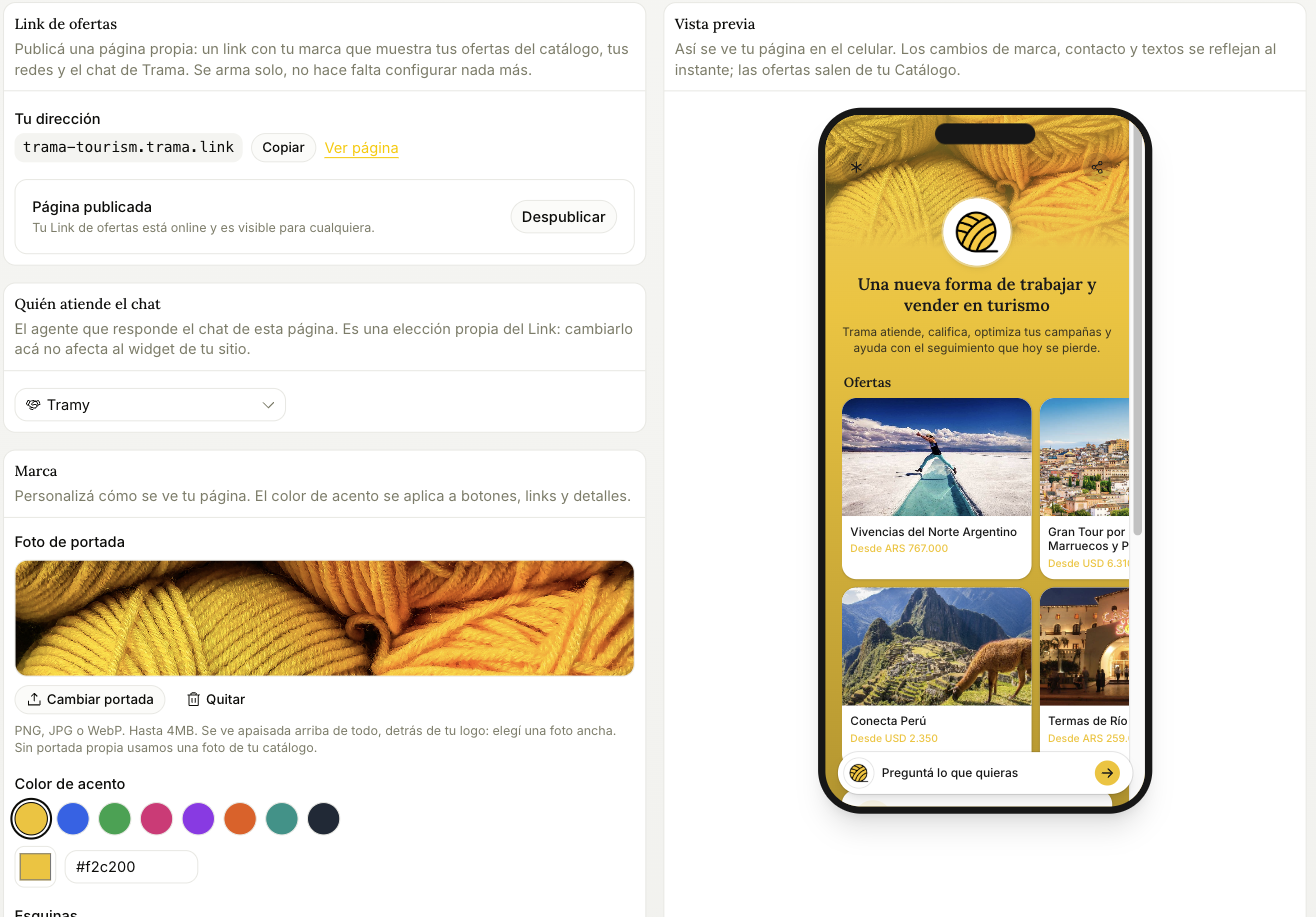
Uma página pública em seunegocio.trama.link que mostra as ofertas do seu catálogo, seus dados de contato e suas redes, e capta as consultas ali mesmo. Ela se monta sozinha: as ofertas saem do catálogo, os dados de contato, o endereço e o horário da sua loja de Negócio. Em Marca, em Dados do negócio, você os vê resumidos, com Editar em Negócio para alterá-los.
Publicar
Publicar fica no topo, na barra da página. Publicada quer dizer online e visível para qualquer um. Despublicar fica no menu ⋯ e pede confirmação: tira do ar sem perder nada do que você configurou. Sem publicar, você pode configurar tudo e publicar quando estiver pronta.
O endereço é seu e é fixo. Coloque na bio do Instagram, nos seus anúncios, na assinatura do e-mail — em qualquer lugar onde um link funcione melhor que um telefone, porque um link mostra preços antes de a conversa começar.
O que mostra
Só os produtos do catálogo marcados para aparecer no Trama Link, e só os ativos. Um produto pausado ou arquivado some da página sozinho: você não precisa lembrar de tirá-lo.
A prévia da direita é ao vivo. Cada mudança de marca se reflete na hora, que é a forma mais rápida de conferir se a sua cor de destaque realmente funciona em cima da foto de capa. No celular, abra pelo ⋯ › Prévia, ou com Ver como fica enquanto edita a capa, a cor ou os cantos.
Grupos da sua vitrine
A página agrupa sozinha suas ofertas por país: um país com duas ofertas ou mais tem seu próprio grupo, e o resto se junta por região. Se você prefere seus próprios cortes (as regiões do seu site, Nacionais, Premium), monte-os na aba Ofertas, em Grupos da sua vitrine.
Cada grupo é uma linha: mostra o que junta e quantas ofertas, e abre para editar, mover ou remover.
- Toque em Adicionar grupo e escreva o nome que o visitante vai ver.
- Escolha o que ele junta: regiões inteiras (Caribe, Europa), países avulsos ou etiquetas do seu catálogo. Entra toda oferta que cumpra alguma delas. Uma região inclui também os países que você cadastrar depois.
- Na linha do grupo você vê quantas ofertas ele junta. Se não junta nenhuma, a linha avisa Sem ofertas, porque a página não o mostra.
- Com Mostrá-lo na fila de grupos da página desligado, o grupo não aparece na fila, mas a página dele existe e você pode compartilhá-la.
- As alterações são salvas com Salvar, na barra de Alterações não salvas.
Em Destinos estão os grupos que a página monta sozinha. Arraste para ordená-los, toque no olho para ocultá-los ou toque em um para renomeá-lo: se você montou suas próprias regiões, oculte-os para que a fila mostre só as suas. Ocultar um destino não apaga a página dele, então os links que você já compartilhou continuam funcionando.
Marca
Foto de capa, cor de destaque, formato dos cantos e ícone da aba, cada um na sua linha. Se você não subir capa, usa uma foto do seu catálogo. Se escolher "do seu logo" e não tiver carregado nenhum, cai no da Trama.
Também há um campo opcional para o seu próprio Pixel do Meta, se quiser medir as visitas a esta página na sua conta.
Como capta as consultas
Duas formas, e a diferença importa para o seu plano:
- Formulário de contato. A pessoa pede informação deixando os dados, e isso cria uma oportunidade no quadro com o que ela preencheu. Não passa por um agente, está disponível em todos os planos e nunca é cobrado, sem limite de quantidade. Se a página tem chat, o formulário aparece em cada produto como Deixar meus dados para me contatarem, abaixo de Consultar pelo chat e Consultar pelo WhatsApp, para quem prefere não escrever.
- Chat com agente. O seu Agente de Consultas atende dentro da página, qualifica e encaminha ao vendedor. Precisa de um plano pago (começa no Basic), e cada pessoa que ele atende e cada oportunidade que qualifica ali consomem as cotas mensais do seu plano, igual ao WhatsApp.
- Compra com pagamento. Um produto de venda direta completo, com o Mercado Pago conectado, mostra Comprar: o cliente escolhe a data e quantas pessoas vão, paga o sinal e a reserva fica confirmada sem ninguém intervir. Essa venda paga a comissão do seu plano e não consome as suas cotas: Tramy Pay.
No plano gratuito o Trama Link capta por formulário. Está explicado em Planos.
Quem atende o chat
O Trama Link tem a própria escolha de agente, independente do widget do seu site. Mudar aqui não afeta o widget, e é de propósito: você pode querer um agente diferente atendendo uma página que promove em anúncios em relação ao que atende no seu site.
Formulário em etapas
Em Formulário você escolhe como o seu Trama Link abre: com o chat ou com um formulário de perguntas. Há uma escolha padrão e, se quiser, uma diferente conforme de onde vem a visita (Instagram, WhatsApp, anúncios ou acesso direto). Serve para quem prefere tocar em opções a escrever, como o público da bio do Instagram.
O formulário mostra uma pergunta por tela, respondida com um toque: um destino, um mês, quantos viajam. No final pede nome e WhatsApp e cria a oportunidade com as respostas, igual a Deixar meus dados. A primeira tela deixa claro que quem pergunta é o seu assistente virtual.
Você monta as perguntas, até 12, ou começa com o modelo e ajusta. Em Como se responde você escolhe Uma opção, Várias opções, Um mês, Um número ou Texto curto. As de opções aceitam até 10, de 20 caracteres cada uma, e a que não é obrigatória pode ser pulada. Sem perguntas, o Link abre sempre o chat.
Como um cliente compra
Num produto de venda direta completo, com o Mercado Pago conectado, o seu cliente compra pelo seu Trama Link sem escrever antes: escolhe, paga e depois fala com você.
- Busca na sua vitrine. Com seis ofertas ou mais, a vitrine tem uma busca: destino, meses e quantas pessoas, e Buscar. Se não encontrar nada e o agente do seu Trama Link vender Sob medida, ela oferece Pedir orçamento, que abre o chat com o pedido já escrito.
- Vê o preço e como se paga. Se o produto tem as próprias formas de pagamento, elas aparecem numa linha abaixo do preço, e o detalhe abre em Ver formas de pagamento.
- Escolhe a data e quantos vão viajar, no mesmo painel do preço: os dias numa fileira, ou tocando uma em Próximas datas. Se esse dia tem mais de uma saída, escolhe o Horário logo abaixo, e cada horário mostra se está esgotado. Se o produto é vendido por noite, escolhe a chegada e a saída num calendário por mês. Vindo da busca, as datas abrem no mês que procurou e com essas pessoas. Com a data escolhida, vê o total e quanto paga hoje de sinal, e o botão vira Comprar.
- Deixa os dados e paga. Comprar abre Garanta seu lugar: escolhe entre sinal e pagamento total se o produto oferece os dois, deixa o nome e um WhatsApp ou um e-mail, e Ir para o pagamento leva ao Mercado Pago. O lugar fica guardado por uma hora enquanto paga.
- Vê a compra e fala com você. Depois de pagar volta ao seu Trama Link, em Compra confirmada: o que comprou, a data, quanto pagou e quanto falta, o número da operação do Mercado Pago e O que vem agora. Escrever no WhatsApp abre a conversa com o número que você escolheu em Vendas › Configurações › Cobranças, em Depois da compra. Se deixar vazio, usa o do seu agente e, se não houver, o do seu Trama Link.