Mensagens
Onde cai toda consulta: como as abas se dividem, como se responde, por que às vezes o agente não responde e o que os polegares fazem.
Mensagens é a matéria-prima. Todas as conversas dos seus canais estão aqui, inteiras, com a pontuação que tiraram e o porquê: as que o agente atendeu e as que a sua equipe atendeu.
Acabou de conectar um número e não vê suas conversas? É normal. O histórico não chega na hora nem há uma barra de progresso: o habitual é que apareça na primeira hora, e em alguns casos o Meta demora até um dia. Enquanto isso a lista pode aparecer vazia, ou com uma só mensagem por conversa. Não precisa reconectar.
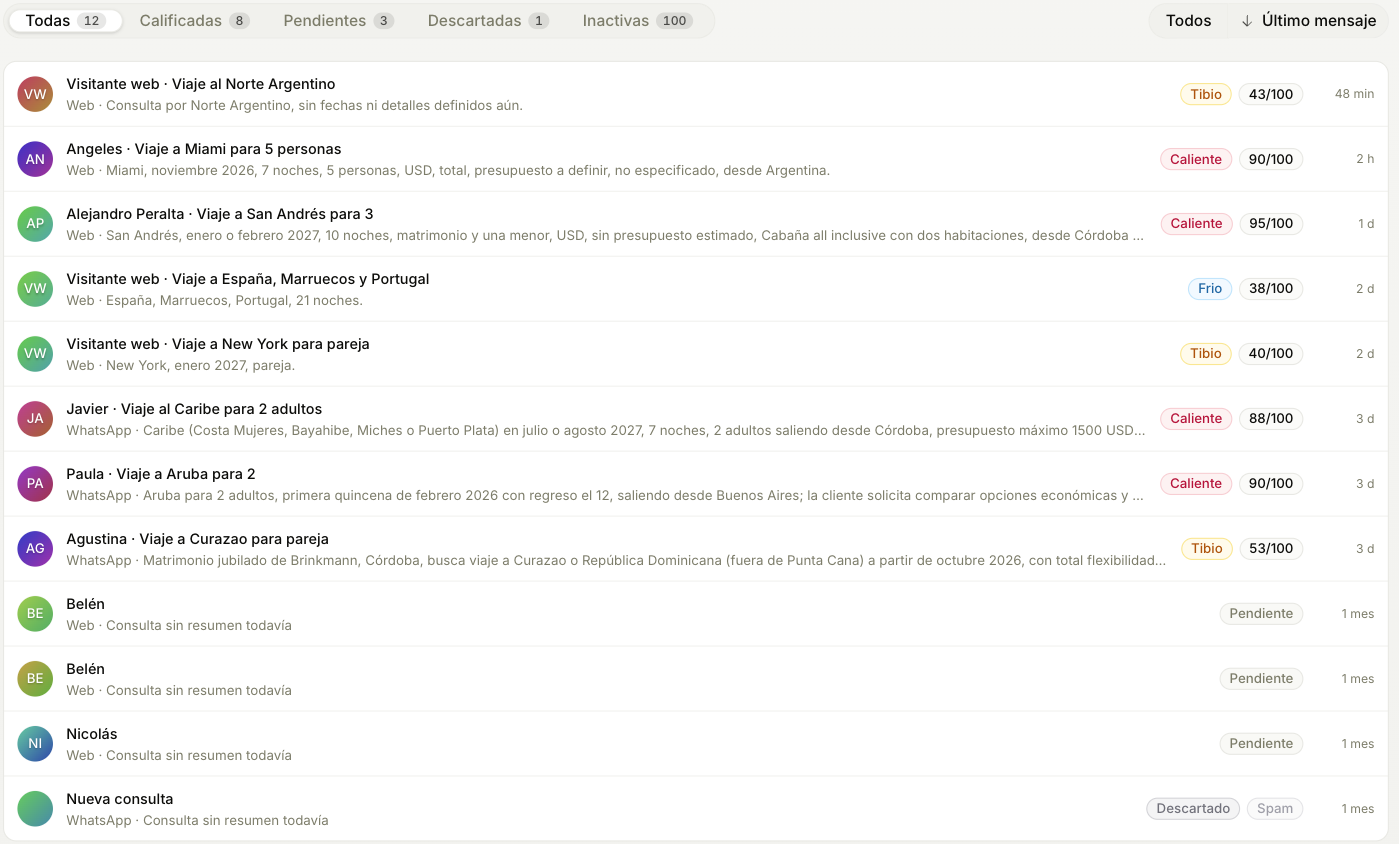
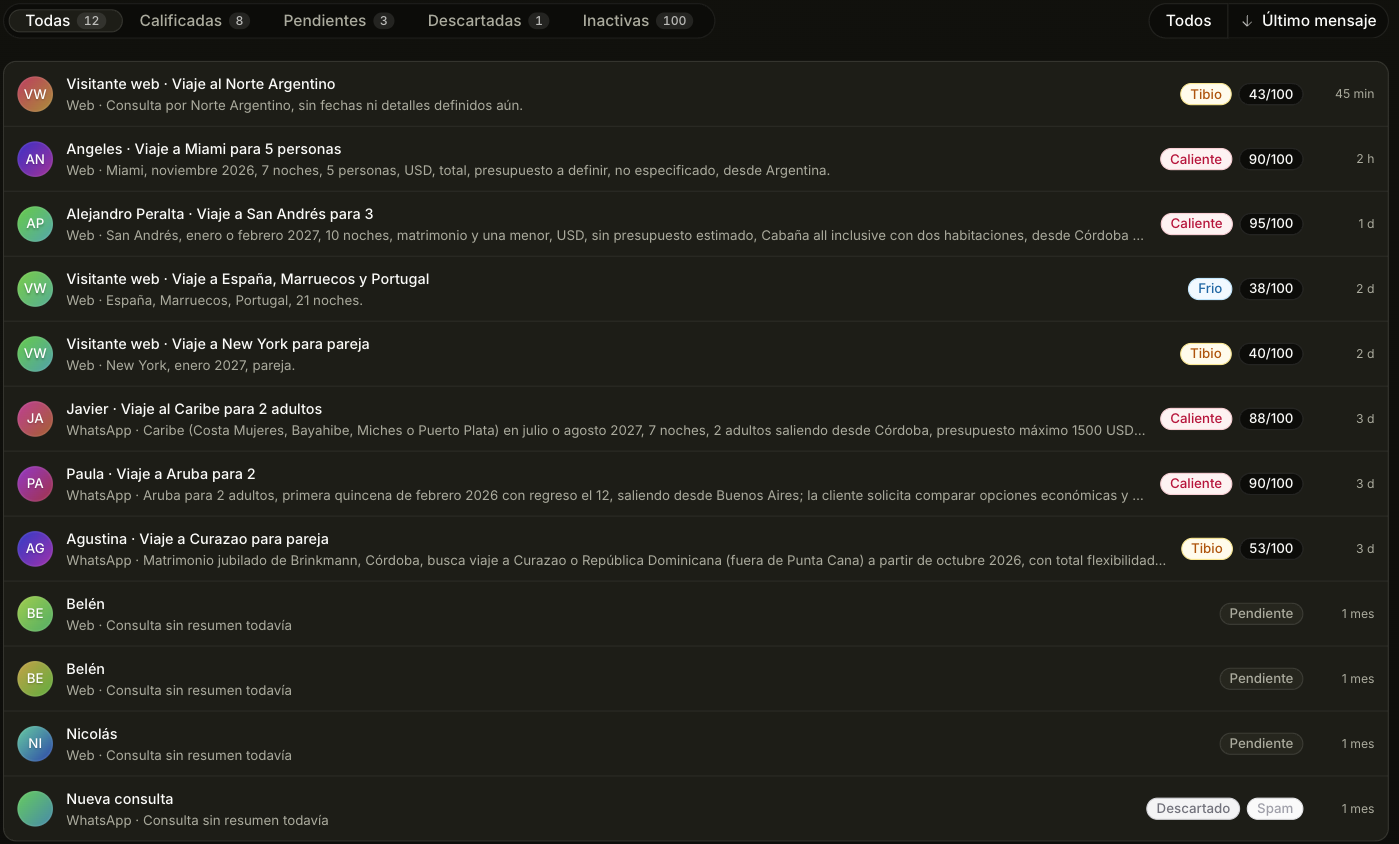
As abas
| Aba | O que tem dentro |
|---|---|
| Todas | As conversas vivas com clientes. Não inclui as arquivadas nem os internos |
| Arquivadas | As descartadas e as que apagaram. O agente só descarta por spam e número errado; fica inativa depois de 7 dias sem atividade (veja Ciclo de vida), ou após 48 horas se nunca teve uma oportunidade ativa. Volta sozinha assim que o cliente escreve |
| Internos | O que não é cliente: sua equipe, a Trama, fornecedores, quem oferece serviços, imprensa, candidatos e contatos pessoais. Se a Trama classificou alguém errado, Mover para Clientes devolve, e essa decisão não é mais sobrescrita |
Aguardando resposta e Para atender são duas filas de Todas, então não são abas: ficam em Filtros → Status, com quantas tem cada uma, e a escolhida aparece acima da lista, por exemplo Status é Para atender. Na barra da esquerda, Mensagens para atender no cartão de Início abre Mensagens com esse filtro ligado.
| Status | O que tem dentro |
|---|---|
| Aguardando resposta | As de Todas em que o cliente escreveu por último e ninguém respondeu: alguém da sua equipe atende, ou o agente não pode responder. Primeiro, quem espera há mais tempo. Some assim que alguém responde, pelo Mensagens ou pelo WhatsApp do vendedor num número Assistido. Um «ok», um «obrigado» ou um 👍, curto e sem pergunta, não abre a espera. Um agradecimento com um nome ou um cumprimento, como «Obrigado, Flor», também não. «Aguardo sua mensagem» abre: o cliente espera algo da sua equipe. Se perguntou antes e ninguém respondeu, a espera continua desde essa pergunta. O histórico importado ao conectar o canal não conta: a espera começa na primeira mensagem que chegou depois |
| Para atender | As de Todas que precisam de alguém da equipe: um cliente esperando resposta, uma resposta do agente que falhou, um agente que parou e pede que você responda, um número para o qual o WhatsApp não entrega, ou uma consulta quente que ninguém assumiu. Também as consultas novas que chegaram com o limite de consumo atingido, até alguém assumir |
Em Filtros → Vendedor você escolhe Só o meu ou Toda a equipe. Um vendedor começa no que é dele —o que tem atribuído, o que assumiu e o que entra pelo seu número— e pode passar a ver o dos colegas para ter contexto. Quem gerencia a equipe começa em tudo.
Como ler uma linha
- O ícone é o canal pelo qual o cliente escreveu: WhatsApp, Instagram, Messenger, TikTok ou a web.
- O rostinho sobre o ícone diz quem responde: a Tramy se responde o agente (a que você escolheu em Personalizar, ou o logo da Trama se não escolheu nenhuma), a foto ou as iniciais da pessoa da equipe que assumiu a conversa, ou o ícone da equipe se alguém respondeu pelo app do canal.
- Embaixo do nome, a última mensagem, como no WhatsApp. Se foi o cliente que escreveu, ela aparece sozinha e em destaque: é a sua vez de responder. Se foi do seu lado, começa com quem enviou: o nome do seu agente, o da pessoa da equipe, ou Equipe se alguém respondeu pelo app do canal. Uma foto, um áudio ou um documento sem texto aparecem pelo que são. No chat web, que guarda as mensagens em outro lugar, aparece o resumo da consulta.
- A última linha é um só estado, em duas palavras; ao passar o mouse aparece o detalhe. Em vermelho ou âmbar, o que precisa ser feito; sem nada a fazer, a temperatura. Se a sua equipe atende e o cliente escreveu por último, aparece Espera e o tempo (por exemplo, Espera 25 min), contado desde a primeira mensagem dele sem resposta. Um ok, um obrigado ou um 👍 não acende. Uma consulta que ainda não tem temperatura não mostra essa linha.
As abas de cima são o único corte à vista. Todo o resto (Texto, Status, Vendedor, Temperatura, Canal, Número e Agente) fica em Filtros, que mostra quantos estão ligados e desliga todos com Limpar filtros. O painel mostra uma linha por filtro com o que está escolhido (por exemplo Número · 2 selecionados); toque nela para ver as opções e na seta para voltar. Você pode escolher várias opções do mesmo filtro, e sem nenhuma escolhida aparecem todas. No computador, os ligados aparecem numa barra acima da lista, por exemplo Temperatura é Quente, e o × tira cada um. Ao lado do botão, Ordenar.
O filtro Canal deixa só as conversas de um ou mais canais, e oferece apenas os canais onde você tem conversas. Em Número, cada número mostra a foto e o nome do vendedor que o atende, e dá para buscar por qualquer um dos dois. O filtro Temperatura recorta por Quente, Morno, Frio ou Sem qualificar. Sem qualificar não é Frio. Frio quer dizer "sabemos coisas e mesmo assim não avança". Sem qualificar quer dizer "ainda não sabemos nada". O número de 0 a 100 que mede quão completos estão os dados fica dentro da conversa; a explicação completa está em Oportunidades.
Fixar conversas no topo
Como no WhatsApp, você pode fixar até três conversas para mantê-las sempre em primeiro na lista, mesmo quando chegam mensagens novas em outras. Elas levam um alfinete ao lado do nome.
- Como fixar: pelo menu ⋮ da conversa, com Fixar no topo. No computador também aparece um alfinete ao passar o mouse sobre a linha. Para tirar, Desafixar.
- É só seu: o que você fixa não muda a lista de mais ninguém da equipe.
- Respeita a aba e os filtros. Uma conversa fixada aparece no topo da aba a que pertence, e só se passar pelos filtros que você tiver ativos. Se for arquivada continua fixada, mas aparece no topo de Arquivadas.
- Com três fixadas, para fixar outra você precisa desafixar uma. O Trama mostra quais são.
Dentro de uma conversa
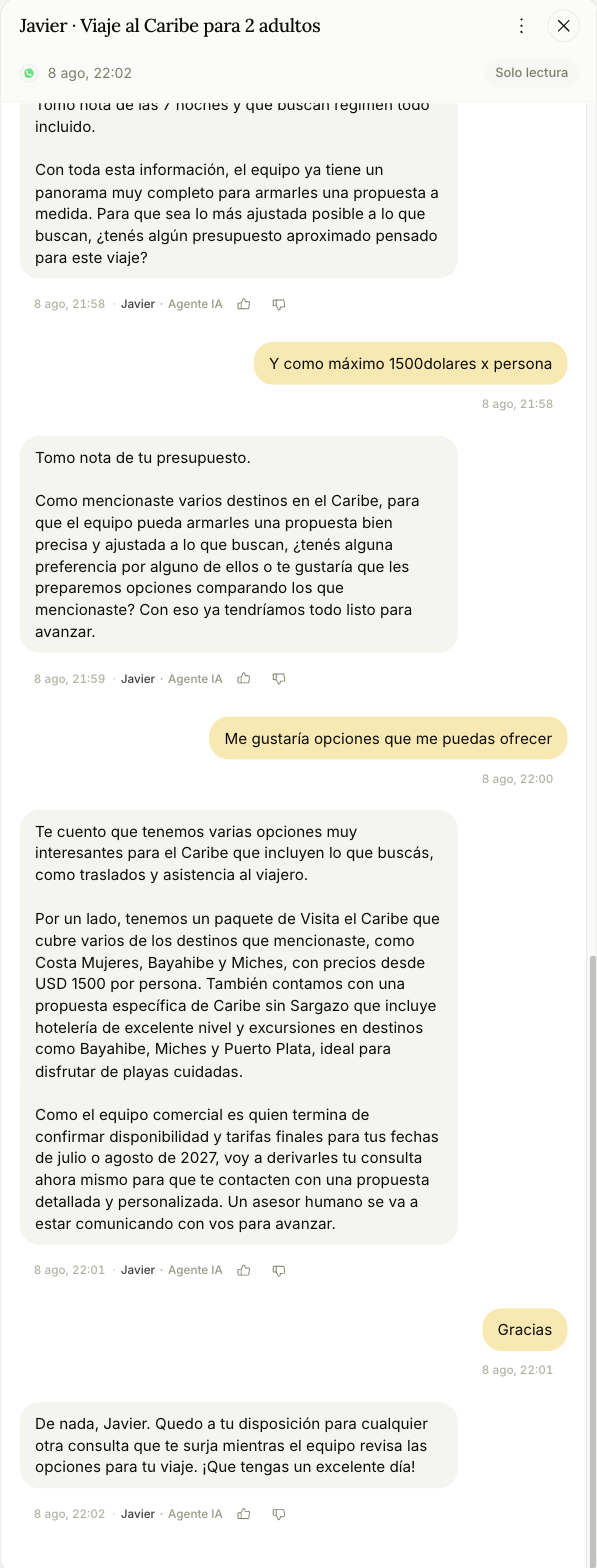
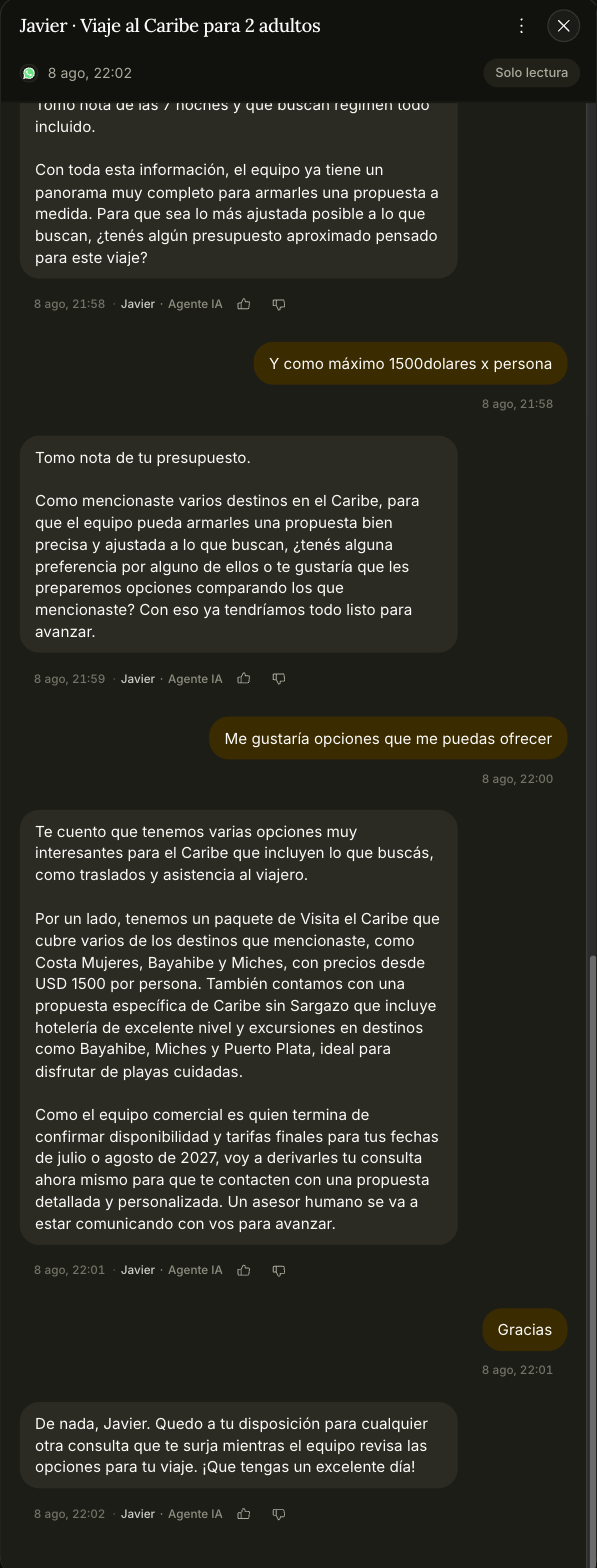
O fio completo, com fotos, documentos e os áudios transcritos em texto para você ler em vez de ouvir.
- Criar oportunidade, acima da conversa, aparece quando a pessoa não tem uma oportunidade aberta. Abre o cadastro com o cliente e o canal já escolhidos e, se ela já disse na conversa, o destino, as datas e os passageiros para você confirmar. O que não está na conversa fica vazio, e tudo pode ser mudado. Uma oportunidade criada assim não é cobrada. Se ela já tem uma e pergunta por outra viagem, você cria pelo menu ⋮ ou pela seção Oportunidades da ficha dela.
- As mensagens seguidas de um mesmo autor ficam juntas, como no WhatsApp, cada uma com o seu horário, e o dia aparece uma vez onde muda (Hoje, Ontem, 22 out). Embaixo da última do seu lado diz quem as enviou: o seu agente, a pessoa da equipe que respondeu pelas Mensagens ou, em um número Assistido, quem o atende (Marcos · pelo próprio WhatsApp). Se o número não tem ninguém atribuído, diz Equipe.
- Um documento ou uma foto aparece com o nome, quando o WhatsApp o envia; se não, como Documento anexado. O que a Trama leu do arquivo para o agente fica recolhido: você abre com Ver o que a Trama leu. A transcrição de um áudio continua à vista.
- Se o Instagram ou o Messenger não nos deixa ver o que o cliente enviou (um carrossel vazio ou a publicação de uma conta privada, por exemplo), a mensagem aparece mesmo assim, com um aviso para você ver no app. Conta como uma mensagem que espera resposta.
- Uma mensagem que não chegou avisa na própria bolha. Às vezes o WhatsApp aceita uma mensagem e recusa depois: a de uma campanha com problema no meio de pagamento, ou uma para um número sem WhatsApp. Essa mensagem fica com Não foi entregue e o motivo, e o agente não a considera dita.
De qual anúncio veio
Se a pessoa escreveu tocando em um anúncio da Meta, acima dessa mensagem você vê o anúncio como ela viu: a imagem (toque para ampliar), o título, o texto e um link para abri-lo. Se você tem o Meta Ads conectado, aparece também o nome da campanha. Não precisa mais abrir o app do WhatsApp Business para saber o que a pessoa está consultando.
O que aparece depende do que a Meta envia: um anúncio do Instagram traz a imagem, mas não o texto, e em um de vídeo você vê a capa. O cartão aparece nas mensagens que chegam a partir de agora; as anteriores não o têm.
Daqui você pode fazer quatro coisas:
- Responder ao cliente. Você escreve embaixo do fio e a mensagem sai pelo mesmo canal por onde ele escreveu. Se você escreve, o agente para de responder naquela conversa.
- Assumir a oportunidade, o que a atribui a você, move para Em contato e faz o agente parar de responder naquele fio. Quando o canal permite, a Trama avisa ao cliente que você segue com ela.
- Avaliar as respostas do agente com 👍 / 👎.
- Devolver a conversa ao agente se uma pessoa tinha assumido o controle.
Mensagens começa no Basic. No plano gratuito a seção aparece com um cadeado e mostra os planos.
Se você tinha um plano pago e pausou, seus canais continuam conectados por 30 dias. O que os clientes escrevem nesses dias fica guardado, mas não aparece na lista: no topo você vê quantas conversas esperam resposta e quantas são de clientes novos. Com Importar conversas pendentes você retoma seu plano e todas aparecem. O agente não responde sozinho.
Ao conectar um WhatsApp no modo Assistido, as conversas que você já tinha podem demorar até um dia para chegar. Enquanto isso, no topo da lista você vê se ainda estão chegando, e ele pede para deixar o WhatsApp Business aberto no celular. Se o histórico não foi compartilhado ao conectar, isso também aparece.
Quando não dá para responder
- O WhatsApp fecha a janela 24 horas depois da última mensagem do cliente. O fio mostra quanto falta. Passado esse prazo, não dá para escrever para ele daqui até que ele volte a escrever. Para continuar pelo seu WhatsApp, toque em Abrir no WhatsApp: a conversa abre com uma saudação já escrita que diz quem você é e de qual agência («Olá Luciana, aqui é Caro, da Lozada Viajes. Estou te escrevendo sobre a sua consulta.»). Dá para mudar antes de enviar.
- No Instagram e no Messenger você tem 7 dias desde a última mensagem do cliente para responder daqui. Passadas as primeiras 24 horas, o fio mostra quantos dias faltam. Esses dias valem só para o que uma pessoa escreve: o agente responde até 24 horas. Passados os 7 dias, o fio indica que você continue pelo Instagram ou pelo Messenger.
- Se outro app controla o chat do Instagram ou do Messenger (o Manychat ou um CRM, por exemplo), a Meta não deixa responder pela Trama. No lugar da caixa de texto aparece um aviso com o passo a seguir: nas configurações de mensagens da Meta, escolha a Trama como app principal ou desative o outro app. O aviso some sozinho quando o cliente volta a escrever e a Trama recebe a mensagem, ou depois de 24 horas.
- Em um número Assistido, o que você manda sai do WhatsApp daquela pessoa, e ela vê no telefone dela.
- Pelo chat do seu site não dá para escrever primeiro.
Se no chat do seu site o cliente pediu para falar com uma pessoa, em Detalhes você vê o WhatsApp ou o e-mail que ele deixou. Escreva por ali e toque em Marcar como atendido: sai de Para atender e de Pendências, e o agente continua no chat. No WhatsApp e no Instagram o pedido sai sozinho quando você responde pela Trama; se escreveu do seu celular ou não precisava, toque em Marcar como atendido no topo da conversa.
Por que o agente não responde em uma conversa
O fio diz isso no topo. Os motivos são estes:
- A consulta já foi encaminhada a um vendedor.
- Alguém da equipe assumiu a conversa, ou respondeu pelo app do canal ou pelo WhatsApp dele.
- A conversa já existia quando você conectou o número: nessas o agente não intervém, a não ser que o canal tenha ligado Contatos antigos que voltam (veja abaixo).
- Do outro lado respondia uma resposta automática, e o agente parou para não ficar falando com outro bot.
- Num número Assistido, a mensagem era para você e não uma consulta (seu médico, o banco, alguém da sua equipe, um fornecedor, alguém que te procura pelo nome): o agente saiu da conversa, te avisou do que se trata e não responde mais ali.
- A consulta chegou com o limite de consumo atingido (veja abaixo).
- O contato está marcado para que o agente não intervenha.
O agente não volta sozinho: é você quem o devolve pelo fio. Há duas exceções. Se passarem 14 dias sem resposta da equipe e o cliente voltar a escrever, ele retoma para não deixá-lo sem resposta. E numa conversa que já existia quando você conectou o número, ele retoma se o canal tiver ligado Contatos antigos que voltam e o cliente voltar a escrever depois de 30 dias sem mensagens ou, no Instagram e no Messenger, escrever a partir de um anúncio sem que ninguém da equipe tenha escrito para ele nas últimas 24 horas. Essa opção, nas configurações do canal, vem ligada no Instagram e no Messenger e desligada no WhatsApp. Enquanto está em pausa ele continua lendo, então a oportunidade e os dados do cliente se atualizam do mesmo jeito.
Quando você atinge o limite de consumo
Se a sua conta atingiu o limite de consumo do ciclo, o agente deixa de assumir consultas novas. As que ele já estava atendendo continuam iguais.
- O cliente recebe uma mensagem fixa, uma única vez: que recebemos a consulta e que em breve uma pessoa da equipe responde.
- A conversa fica em Para atender com Limite atingido, e sobre o canal aparece o ícone da equipe, não a Tramy. Em Detalhes você vê por que o agente não assumiu: se você atingiu o limite de oportunidades do seu plano, ou se a sua conta atingiu o consumo habilitado neste ciclo.
- Assumir conversa, no topo do fio ou em Detalhes, coloca o seu nome nela: a partir daí é mais uma conversa da sua equipe. Responder pelo Mensagens também atribui a conversa a você.
- Tudo o que sai dali é manual. O agente não atende essa conversa, então não cria nem atualiza oportunidades. Em Detalhes, Criar oportunidade cadastra uma à mão com o cliente já escolhido e, se ela já disse, o destino, as datas e os passageiros. Não é cobrada.
- Deixar o agente atender de novo continua disponível, mas a partir daí o agente pode criar oportunidades que são cobradas.
Quando o agente não conseguiu responder
Se a resposta do agente não chegou ao cliente (por exemplo, porque o provedor do modelo estava fora do ar), a conversa aparece em Para atender com Agente falhou. O Trama tenta de novo sozinho durante um tempo; se mesmo assim não sair, em Detalhes pode aparecer Tentar resposta de novo.
- Responde uma única vez. Se a mensagem já tem resposta, ou o cliente escreveu de novo e o agente respondeu, não se tenta de novo e o Trama avisa você.
- Depois de 24 horas o agente não responde mais essa mensagem: escreva você.
- Se alguém da equipe escreveu há pouco, o agente espera antes de voltar a responder, e a Trama avisa a partir de que horas ele responde.
- Até 3 vezes por hora. Se já tentamos 3 vezes na última hora, a Trama avisa: responda você ou tente mais tarde.
- Se alguém da equipe assumiu a conversa, o agente não responde mesmo que você tente de novo.
O que os polegares realmente fazem
Só dá para avaliar as mensagens do agente, não o que uma pessoa escreveu à mão.
O 👎 abre um diálogo curto perguntando o quão grave foi e o que deu errado. Esse comentário é a parte valiosa.
Seu feedback não retreina o seu agente sozinho. Ele chega à equipe da Trama, que o lê e usa para calibrar o agente nas próximas versões. Um 👎 com comentário escrito vale muito mais do que um sem: o comentário é o que diz o que deveria ter acontecido, e essa é a parte que ninguém consegue adivinhar só pelo polegar.