Mensajes
Donde cae toda consulta: cómo se dividen las pestañas, cómo se responde, por qué a veces el agente no contesta y qué hacen los pulgares.
Mensajes es la materia prima. Todas las conversaciones de tus canales están acá, enteras, con el score que sacaron y por qué: las que atendió el agente y las que atendió tu equipo.
¿Acabás de conectar un número y no ves tus conversaciones? Es normal. El historial no llega en el momento ni hay una barra de progreso: lo habitual es que aparezca dentro de la primera hora, y en algunos casos Meta tarda hasta un día. Mientras tanto la lista puede verse vacía, o con un solo mensaje por chat. No hace falta reconectar.
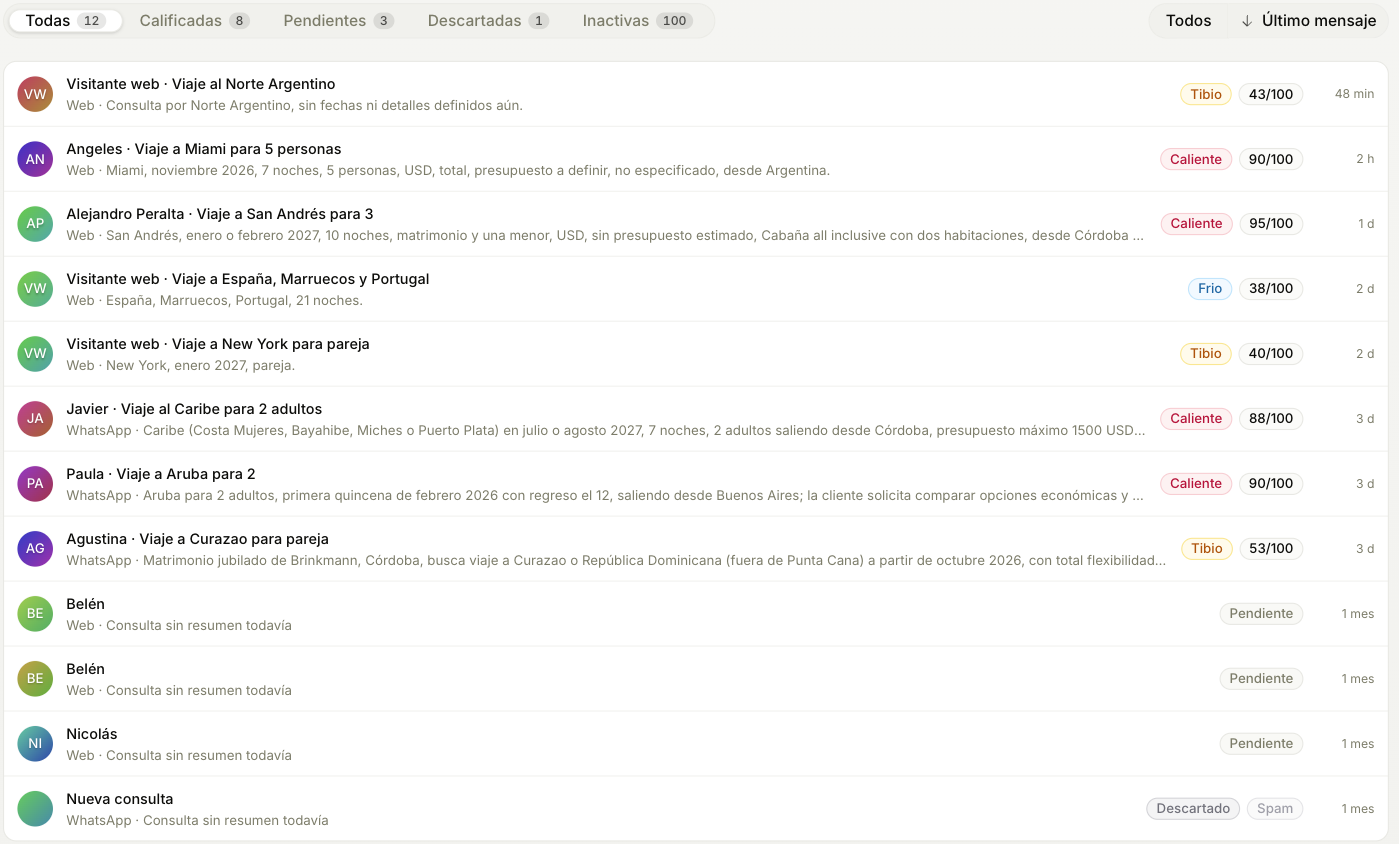
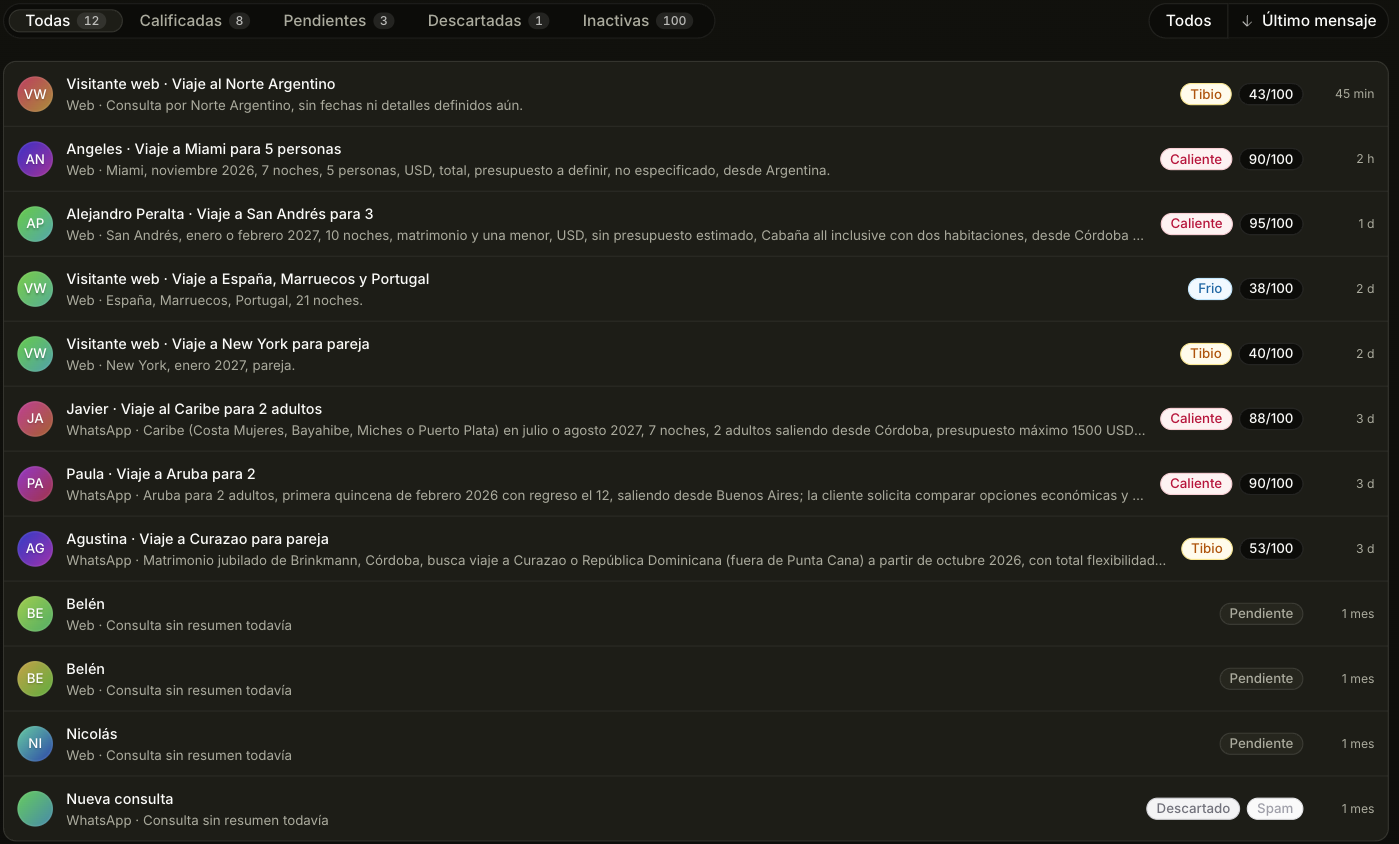
Las pestañas
| Pestaña | Qué tiene adentro |
|---|---|
| Todas | Las conversaciones vivas con clientes. No incluye las archivadas ni los internos |
| Archivadas | Las descartadas y las que se apagaron. El agente sólo descarta por spam y número equivocado; se apaga lo que pasa 7 días sin actividad (ver Ciclo de vida), o a las 48 horas si nunca tuvo una oportunidad activa. Vuelve sola apenas el cliente escribe |
| Internos | Lo que no es un cliente: tu equipo, Trama, proveedores, quien te ofrece servicios, prensa, postulantes y contactos personales. Si Trama clasificó mal a alguien, Mover a Clientes lo devuelve, y esa decisión no se vuelve a pisar |
Esperan respuesta y Por atender son dos colas de Todas, así que no son pestañas: están en Filtros → Estado, con cuántas tiene cada una, y la elegida se ve arriba de la lista, por ejemplo Estado es Por atender. En la barra de la izquierda, Mensajes por atender de la tarjeta de Inicio abre Mensajes con ese filtro puesto.
| Estado | Qué tiene adentro |
|---|---|
| Esperan respuesta | Las de Todas donde el cliente escribió último y nadie le contestó: la atiende alguien de tu equipo, o el agente no puede responder. Arriba, el que espera hace más. Se apaga apenas alguien responde, desde Mensajes o desde el WhatsApp del vendedor en un número Asistido. Un «ok», un «gracias», un «dale» o un 👍, corto y sin pregunta, no abre la espera. Tampoco un agradecimiento con un nombre o un saludo, como «Gracias, Flor» o «Bueno, muchas gracias». «Espero su mensaje» sí la abre: el cliente espera algo de tu equipo. Si antes preguntó y nadie contestó, sigue esperando desde esa pregunta. El historial que se importó al conectar el canal no cuenta: la espera arranca en el primer mensaje que llegó después |
| Por atender | Las de Todas que necesitan a alguien del equipo: un cliente que espera respuesta, una respuesta del agente que falló, un agente que se frenó y pide que respondas vos, un número al que WhatsApp no le entrega, o una consulta caliente que nadie tomó. También las consultas nuevas que entraron con el límite de consumo alcanzado, hasta que alguien las toma |
En Filtros → Vendedor elegís Sólo lo mío o Todo el equipo. Un vendedor arranca en lo suyo —lo que tiene asignado, lo que tomó y lo que entra por su número— y puede pasar a ver lo de sus compañeros para tener contexto. Quien maneja el equipo arranca en todo.
Cómo se lee una fila
- El ícono es el canal por el que escribió el cliente: WhatsApp, Instagram, Messenger, TikTok o la web.
- La carita sobre el ícono dice quién responde: Tramy si responde el agente (el que elegiste en Personalizar, o el logo de Trama si no elegiste ninguno), la foto o las iniciales de la persona del equipo que tomó la conversación, o el ícono del equipo si alguien respondió desde la app del canal.
- Debajo del nombre, el último mensaje, como en WhatsApp. Si lo escribió el cliente va solo y más marcado: te toca responder. Si fue de tu lado lleva adelante quién lo mandó: el nombre de tu agente, el de la persona del equipo, o Equipo si se respondió desde la app del canal. Una foto, un audio o un documento sin texto se nombran por lo que son. En el chat web, que no guarda los mensajes en el mismo lugar, va el resumen de la consulta.
- El último renglón es un solo estado, en dos palabras; al pasar el mouse dice el detalle. En rojo o ámbar, lo que hay que hacer; si no hay nada que hacer, la temperatura. Si la atiende tu equipo y el cliente escribió último, dice Espera y el tiempo (por ejemplo, Espera 25 min), contado desde su primer mensaje sin respuesta. Un ok, un gracias, un dale o un 👍 no lo prende. Una consulta que todavía no tiene temperatura no muestra ese renglón.
Las pestañas de arriba son el único corte a la vista. Todo lo demás (Texto, Estado, Vendedor, Temperatura, Canal, Número y Agente) está en Filtros, que muestra cuántos tenés prendidos y los apaga juntos con Limpiar filtros. El panel muestra un renglón por filtro con lo que tiene elegido (por ejemplo Número · 2 elegidos); tocalo para ver sus opciones y la flecha para volver. Podés elegir varias opciones del mismo filtro, y sin ninguna elegida se ven todas. En la computadora, los prendidos se ven en una barra arriba de la lista, por ejemplo Temperatura es Caliente, y la × saca cada uno. Al lado del botón, Ordenar.
El filtro Canal te deja quedarte con las de uno o varios canales, y ofrece únicamente los canales donde tenés conversaciones. En Número cada número muestra la foto y el nombre del vendedor que lo atiende, y se puede buscar por cualquiera de los dos. El filtro Temperatura recorta por Caliente, Tibio, Frío o Sin calificar. Sin calificar no es Frío. Frío quiere decir "sabemos cosas y aun así no avanza". Sin calificar quiere decir "todavía no sabemos nada". El número sobre 100 que mide qué tan completos están los datos está adentro de la conversación; la explicación completa está en Oportunidades.
Fijar conversaciones arriba
Como en WhatsApp, podés fijar hasta tres conversaciones para tenerlas siempre primeras en la lista, aunque entren mensajes nuevos en otras. Llevan un pin al lado del nombre.
- Cómo se fija: desde el menú ⋮ de la conversación, con Fijar arriba. En la computadora también aparece un pin al pasar el mouse sobre la fila. Para sacarla, Soltar.
- Es sólo tuyo: lo que fijás no le cambia la lista a nadie del equipo.
- Respeta la pestaña y los filtros. Una fijada aparece arriba de la pestaña a la que pertenece y sólo si pasa los filtros que tengas puestos. Si se archiva sigue fijada, pero la ves arriba de Archivadas.
- Con tres fijadas, para fijar otra tenés que soltar una. Trama te dice cuáles tenés.
Adentro de una conversación
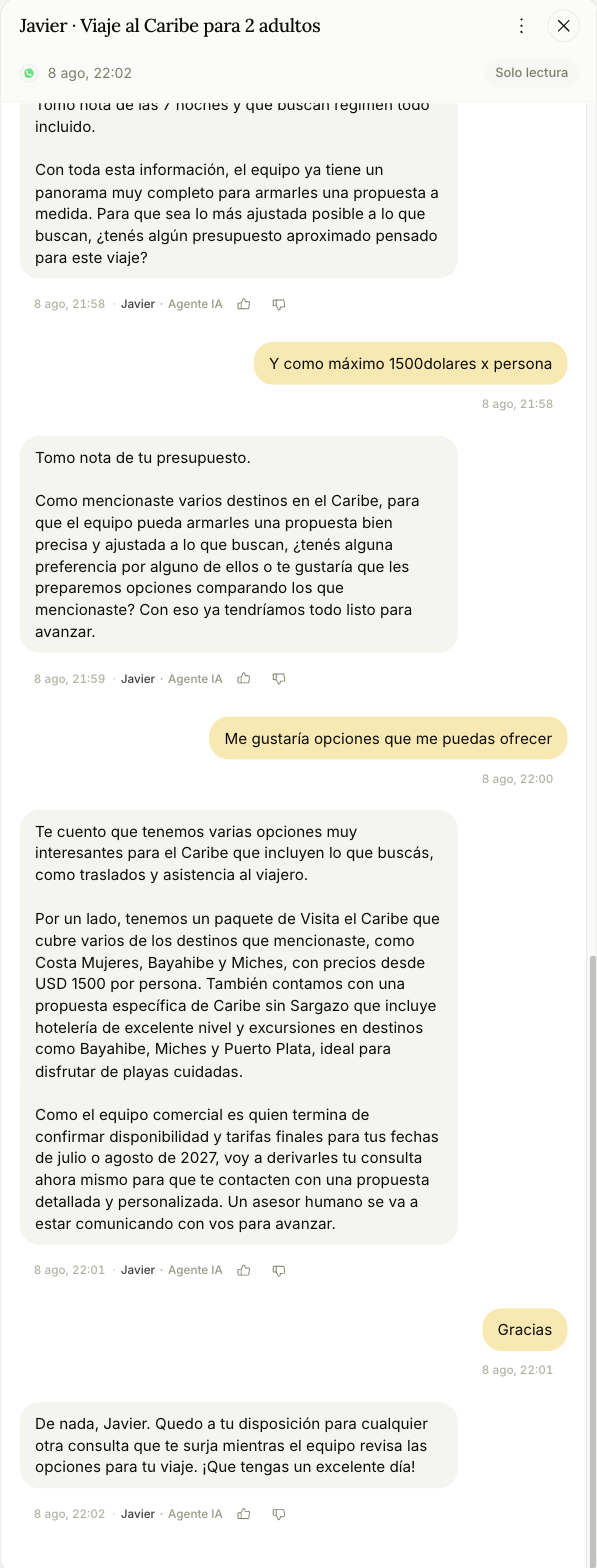
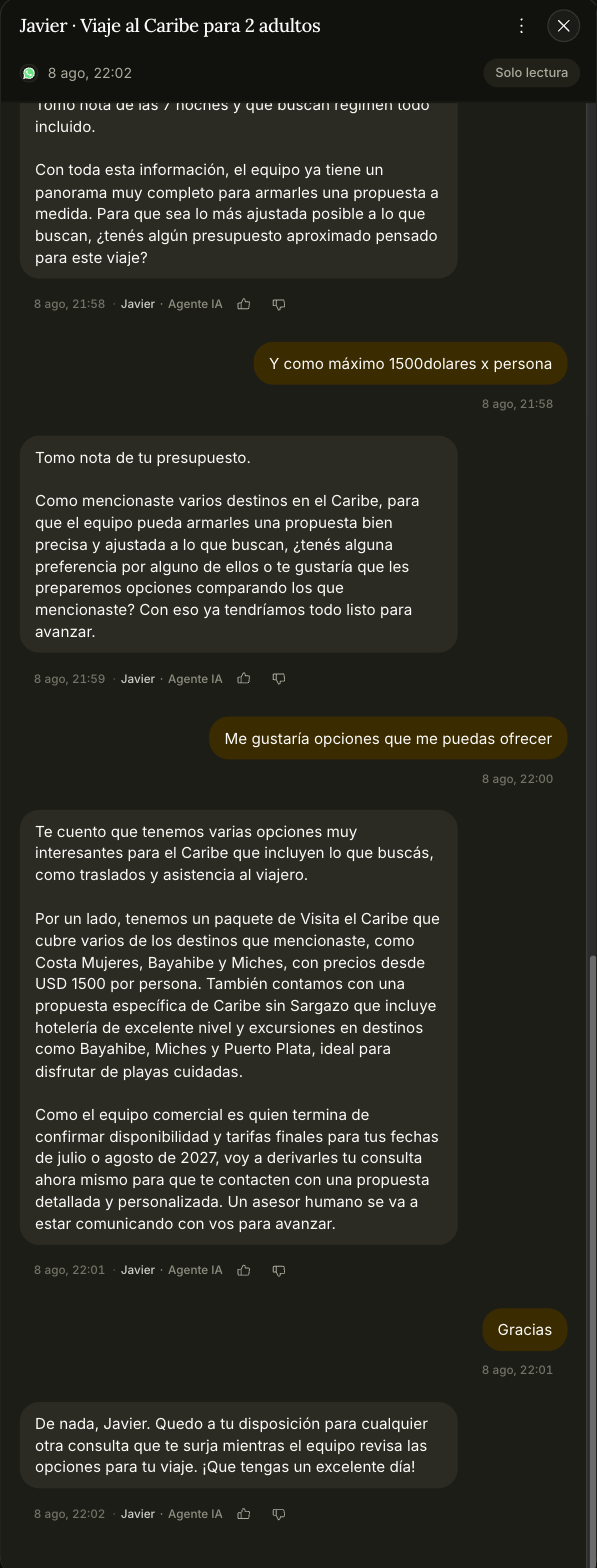
El hilo completo, con fotos, documentos y las notas de voz transcriptas a texto para que puedas leer en vez de escuchar.
- Crear oportunidad, arriba del hilo, aparece cuando la persona no tiene una oportunidad abierta. Abre el alta con el cliente y el canal ya elegidos y, si ya lo dijo en el chat, el destino, las fechas y los pasajeros para que los confirmes. Lo que no está en el chat queda vacío, y todo se puede cambiar. Una oportunidad creada así no se factura. Si ya tiene una y te consulta por otro viaje, la creás desde el menú ⋮ o desde la sección Oportunidades de su ficha.
- Los mensajes seguidos de un mismo autor van juntos, como en WhatsApp, cada uno con su hora, y el día aparece una vez donde cambia (Hoy, Ayer, 22 oct). Debajo del último de tu lado dice quién los mandó: tu agente, la persona del equipo que respondió desde Mensajes o, en un número Asistido, quien lo atiende (Marcos · desde su WhatsApp). Si el número no tiene a nadie asignado, dice Equipo.
- Un documento o una foto se ve con su nombre, si WhatsApp lo manda; si no, como Documento adjunto. Lo que Trama leyó del archivo para el agente queda plegado: lo abrís con Ver lo que leyó Trama. La transcripción de un audio sí queda a la vista.
- Si Instagram o Messenger no nos deja ver lo que mandó el cliente (un carrusel vacío o la publicación de una cuenta privada, por ejemplo), el mensaje aparece igual, con un aviso para que lo mires en la app. Cuenta como un mensaje que espera respuesta.
- Un mensaje que no le llegó lo dice en la burbuja. A veces WhatsApp acepta un mensaje y lo rechaza después: el de una campaña con un problema en el medio de pago, o uno a un número sin WhatsApp. Ese mensaje queda con No le llegó y el motivo, y el agente no lo da por dicho.
De qué anuncio llegó
Si la persona escribió tocando un anuncio de Meta, arriba de ese mensaje ves el anuncio como lo vio: la imagen (tocala para agrandarla), el titular, el texto y un enlace para abrirlo. Si tenés Meta Ads conectado, también aparece el nombre de la campaña. Ya no hace falta abrir la app de WhatsApp Business para saber qué está consultando.
Lo que se ve depende de lo que manda Meta: un anuncio de Instagram trae la imagen pero no el texto, y en uno de video ves la portada. La tarjeta aparece en los mensajes que llegan desde ahora; los anteriores no la tienen.
Desde acá podés hacer cuatro cosas:
- Responderle al cliente. Escribís abajo del hilo y sale por el mismo canal por el que te escribió. Si escribís, el agente deja de responder en esa conversación.
- Tomar la oportunidad, que te la asigna, la mueve a En contacto y hace que el agente deje de responder ese hilo. Cuando el canal lo permite, Trama le avisa al cliente que la seguís vos.
- Calificar las respuestas del agente con 👍 / 👎.
- Devolverle la conversación al agente si una persona había tomado el control.
Mensajes empieza en Basic. En el plan gratuito la sección aparece con un candado y te muestra los planes.
Si tenías un plan pago y lo pausaste, tus canales siguen conectados 30 días. Lo que te escriben en esos días queda guardado, pero no aparece en la lista: arriba ves cuántas conversaciones esperan respuesta y cuántas son de clientes nuevos. Con Importar conversaciones pendientes retomás tu plan y aparecen todas. El agente no les contesta solo.
Al conectar un WhatsApp en modo Asistido, las conversaciones que ya tenías pueden tardar hasta un día en llegar. Mientras tanto, arriba de la lista ves si todavía están llegando, y te pide dejar WhatsApp Business abierto en el celular. Si al conectar no se compartió el historial, también lo dice.
Cuándo no se puede responder
- WhatsApp cierra la ventana a las 24 horas del último mensaje del cliente. El hilo te muestra cuánto falta. Pasado ese plazo no se le puede escribir desde acá hasta que vuelva a escribir. Para seguir desde tu WhatsApp, tocá Abrir en WhatsApp: el chat se abre con un saludo ya escrito que dice quién sos y de qué agencia («Hola Luciana, soy Caro de Lozada Viajes. Te escribo por tu consulta.»). Lo podés cambiar antes de mandarlo.
- En Instagram y Messenger tenés 7 días desde el último mensaje del cliente para contestarle desde acá. Pasadas las primeras 24 horas, el hilo te muestra cuántos días quedan. Esos días valen solo para lo que escribe una persona: el agente contesta hasta las 24 horas. Pasados los 7 días, el hilo te dice que sigas desde Instagram o Messenger.
- Si otra app controla el chat de Instagram o Messenger (Manychat o un CRM, por ejemplo), Meta no deja responder desde Trama. En lugar de la caja para escribir aparece un cartel con el paso a seguir: en la configuración de mensajes de Meta, elegí a Trama como app principal o apagá la otra app. El cartel se va solo cuando el cliente vuelve a escribir y Trama recibe el mensaje, o 24 horas después.
- En un número Asistido, lo que mandás sale del WhatsApp de esa persona, y ella lo ve en su teléfono.
- Por el chat de tu web no se puede escribir primero.
Si en el chat de tu web el cliente pidió hablar con una persona, en Detalles ves el WhatsApp o el email que dejó. Escribile por ahí y tocá Marcar como atendido: sale de Por atender y de Pendientes, y el agente sigue en el chat. En WhatsApp e Instagram el pedido sale solo cuando le contestás desde Trama; si le escribiste desde tu teléfono o no hacía falta, tocá Marcar como atendido arriba de la conversación.
Por qué el agente no contesta en una conversación
El hilo te lo dice arriba. Los motivos son estos:
- La consulta ya se derivó a un vendedor.
- Alguien del equipo tomó la conversación, o respondió desde la app del canal o desde su WhatsApp.
- La conversación ya existía cuando conectaste el número: en esas el agente no interviene, salvo que el canal tenga prendido Contactos viejos que vuelven (ver abajo).
- Del otro lado contestaba una respuesta automática, y el agente se frenó para no quedar hablando con otro bot.
- En un número Asistido, el mensaje era para vos y no una consulta (tu médico, el banco, alguien de tu equipo, un proveedor, alguien que te busca por tu nombre): el agente se corrió, te avisó de qué se trata y no sigue respondiendo ahí.
- La consulta entró con el límite de consumo alcanzado (ver abajo).
- El contacto está marcado para que el agente no intervenga.
El agente no vuelve solo: lo devolvés vos desde el hilo. Hay dos excepciones. Si pasan 14 días sin respuesta del equipo y el cliente vuelve a escribir, retoma para no dejarlo sin respuesta. Y en una conversación que ya existía cuando conectaste el número, retoma si el canal tiene prendido Contactos viejos que vuelven y el cliente vuelve a escribir después de 30 días sin mensajes o, en Instagram y Messenger, si escribe desde un anuncio y nadie del equipo le escribió en las últimas 24 horas. Esa opción, en la configuración del canal, viene prendida en Instagram y Messenger y apagada en WhatsApp. Mientras está en pausa sigue leyendo, así que la oportunidad y los datos del cliente se actualizan igual.
Cuando llegaste al límite de consumo
Si tu cuenta llegó a su límite de consumo del ciclo, el agente deja de tomar consultas nuevas. Las que ya venía atendiendo siguen igual.
- Al cliente le llega un mensaje fijo, una sola vez: que recibimos su consulta y que en breve le responde una persona del equipo.
- La conversación queda en Por atender con Tope alcanzado, y sobre el canal aparece el ícono del equipo, no Tramy. En Detalles te dice por qué el agente no la tomó: si llegaste al límite de oportunidades de tu plan, o si se alcanzó el consumo habilitado para tu cuenta.
- Tomar conversación, arriba del hilo o en Detalles, le pone tu nombre: a partir de ahí es una conversación más de tu equipo. Responderle desde Mensajes también te la asigna.
- Todo lo que sale de ahí es manual. El agente no atiende esa conversación, así que no crea ni actualiza oportunidades. En Detalles, Crear oportunidad la carga a mano con el cliente ya elegido y, si ya lo dijo, el destino, las fechas y los pasajeros. No se factura.
- Que vuelva a atender el agente sigue disponible, pero desde ese momento el agente puede crear oportunidades que se facturan.
Cuando el agente no pudo responder
Si la respuesta del agente no le llegó al cliente (por ejemplo, porque el proveedor del modelo estuvo caído), la conversación aparece en Por atender con Agente falló. Trama la reintenta solo durante un rato; si sigue sin salir, en Detalles puede aparecer Reintentar respuesta.
- Responde una sola vez. Si el mensaje ya tiene respuesta, o el cliente escribió después y el agente le contestó, no se reintenta y Trama te lo dice.
- Pasadas 24 horas el agente ya no responde ese mensaje: escribile vos.
- Si alguien del equipo le escribió hace poco, el agente espera antes de volver a contestar, y Trama te dice a partir de qué hora responde.
- Hasta 3 veces por hora. Si ya se reintentó 3 veces en la última hora, Trama te lo dice: contestale vos o probá más tarde.
- Si alguien del equipo tomó la conversación, el agente no responde aunque reintentes.
Qué hacen realmente los pulgares
Sólo se pueden calificar los mensajes del agente, no lo que escribió una persona a mano.
El 👎 abre un diálogo corto que pregunta qué tan grave fue y qué estuvo mal. Ese comentario es la parte valiosa.
Tu feedback no reentrena tu agente por sí solo. Llega al equipo de Trama, que lo lee y lo usa para calibrar el agente en las próximas versiones. Un 👎 con comentario escrito vale muchísimo más que uno sin: el comentario es el que dice qué tendría que haber pasado, y esa es la parte que nadie puede adivinar del pulgar solo.