Trama Link
Una página propia, armada desde el catálogo, para captar consultas con formulario o con tu agente.
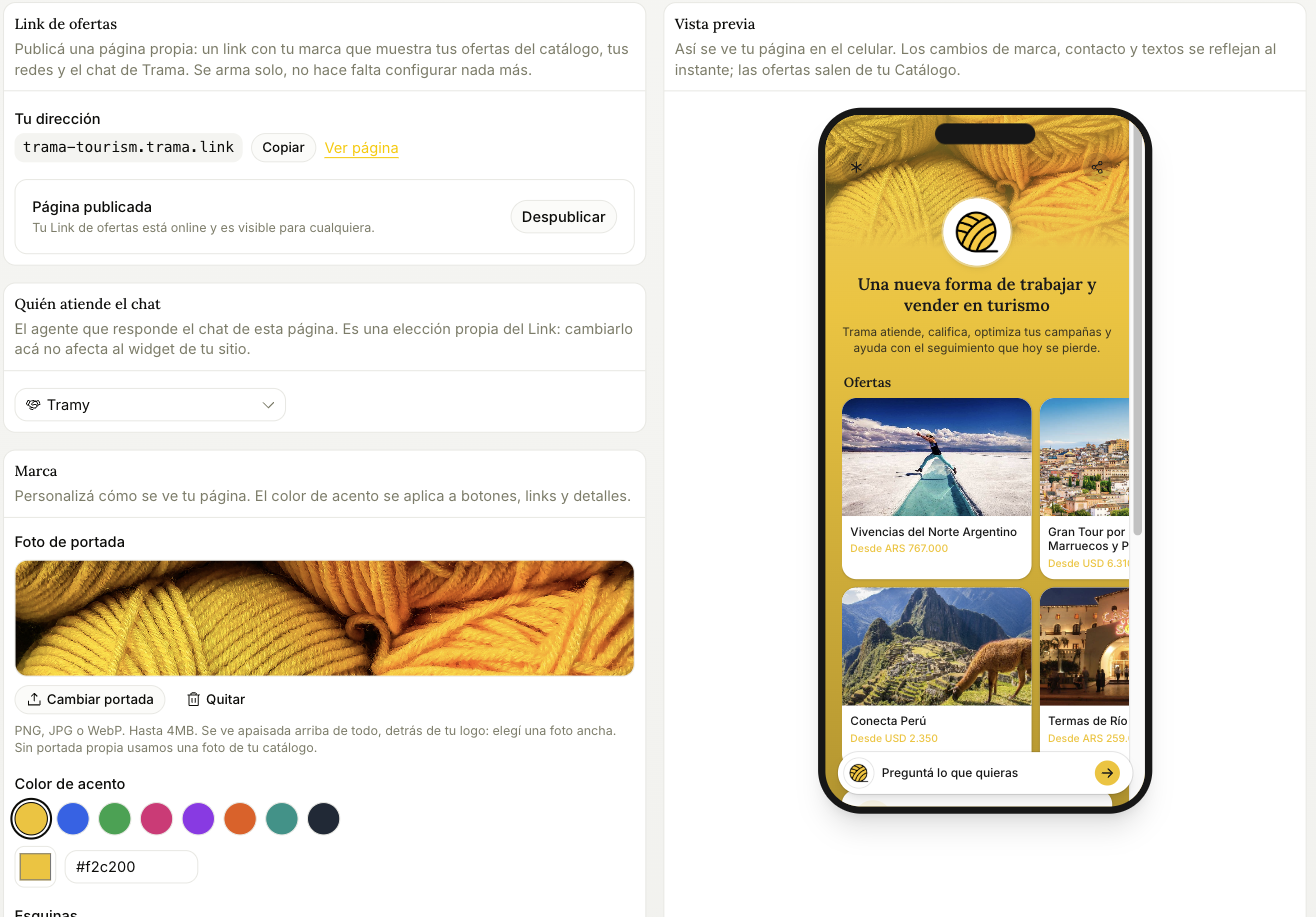
Una página pública en tunegocio.trama.link que muestra las ofertas de tu catálogo, tus datos de contacto y tus redes, y capta las consultas ahí mismo. Se arma sola: las ofertas salen del catálogo, los datos de contacto, la dirección y el horario de tu local de Negocio. En Marca, en Datos del negocio, los ves resumidos, con Editar en Negocio para cambiarlos.
Publicar
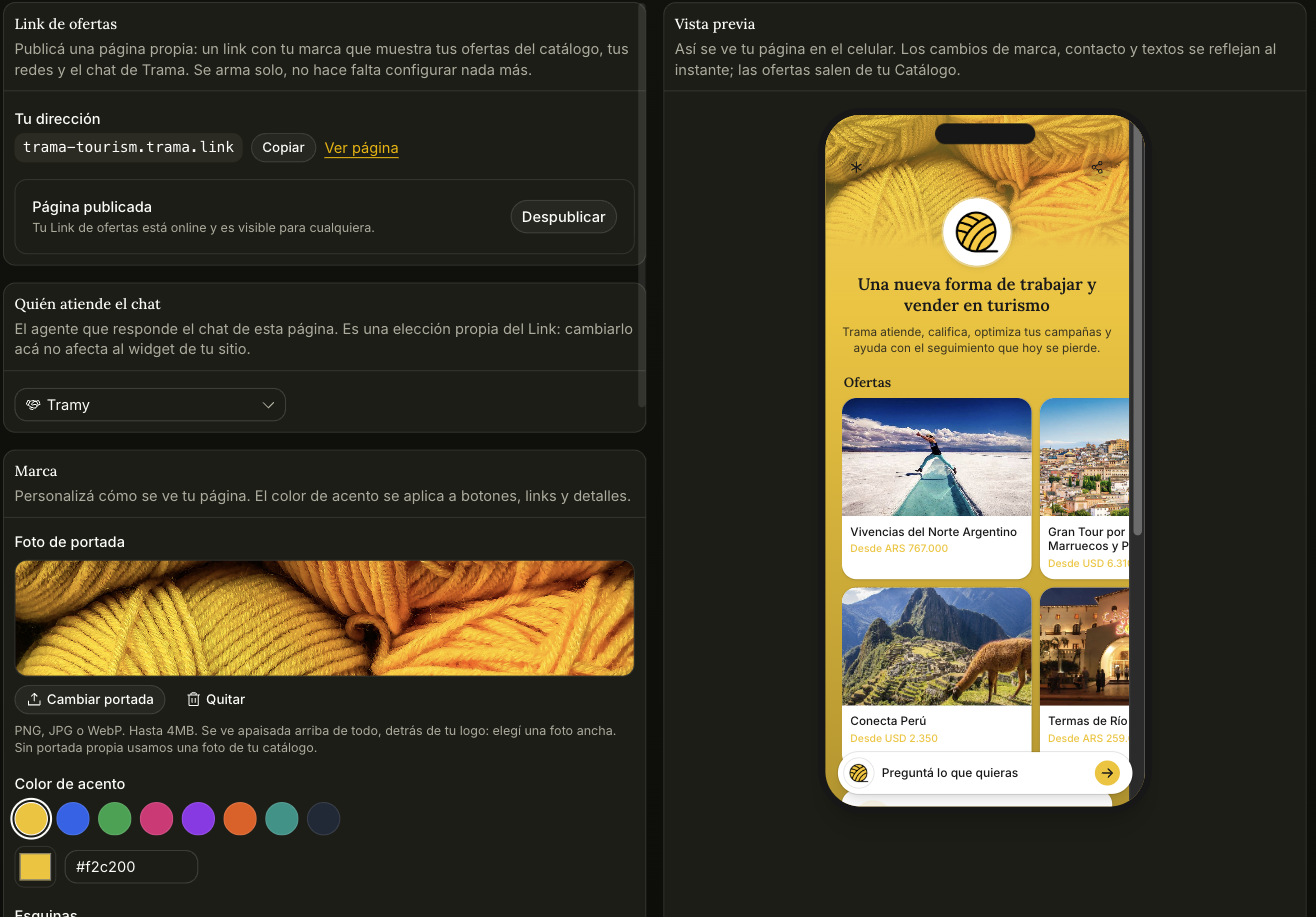
Publicar está arriba, en la barra de la página. Publicada quiere decir online y visible para cualquiera. Despublicar está en el menú ⋯ y pide confirmación: la saca de línea sin perder nada de lo que configuraste. Sin publicar podés configurar todo igual, y publicarla cuando esté lista.
La dirección es tuya y es fija. Ponela en la bio de Instagram, en tus anuncios, en la firma del mail — en cualquier lado donde un link funcione mejor que un teléfono, porque un link muestra precios antes de que arranque la conversación.
Qué muestra
Sólo los productos del catálogo marcados para aparecer en el Trama Link, y sólo los activos. Un producto pausado o archivado desaparece solo de la página: no tenés que acordarte de bajarlo.
La vista previa de la derecha es en vivo. Cada cambio de marca se refleja al instante, que es la forma más rápida de comprobar que tu color de acento realmente funciona encima de tu foto de portada. En el celular la abrís desde ⋯ › Vista previa, o con Ver cómo queda mientras editás la portada, el color o las esquinas.
Grupos de tu vidriera
La página agrupa sola tus ofertas por país: un país con dos ofertas o más tiene su propio grupo, y el resto se junta por región. Si preferís tus propios cortes (las regiones de tu web, Nacionales, Premium), armalos en la pestaña Ofertas, en Grupos de tu vidriera.
Cada grupo es una fila: muestra qué junta y cuántas ofertas, y se abre para editarlo, moverlo o quitarlo.
- Tocá Agregar grupo y escribí el nombre que va a ver el visitante.
- Elegí qué junta: regiones enteras (Caribe, Europa), países sueltos o etiquetas de tu catálogo. Entra toda oferta que cumpla alguna. Una región incluye también los países que cargues más adelante.
- En la fila del grupo ves cuántas ofertas junta. Si no junta ninguna, la fila avisa No junta ofertas, porque la página no lo muestra.
- Con Mostrarlo en la fila de grupos de la página apagado, el grupo no aparece en la fila, pero su página existe y la podés compartir.
- Los cambios se guardan con Guardar, en la barra de Cambios sin guardar.
En Destinos están los grupos que la página arma sola. Arrastralos para ordenarlos, tocá el ojo para ocultarlos o tocá uno para cambiarle el nombre: si armaste tus propias regiones, ocultalos para que la fila muestre sólo las tuyas. Ocultar un destino no borra su página, así que los links que ya compartiste siguen andando.
Marca
Foto de portada, color de acento, forma de las esquinas e ícono de la pestaña, cada uno en su fila. Si no subís portada, usa una foto de tu catálogo. Si elegís "desde tu logo" y no cargaste ninguno, cae al de Trama.
También hay un campo opcional para tu propio Pixel de Meta, si querés medir las visitas a esta página en tu cuenta.
Cómo capta las consultas
Dos formas, y la diferencia importa para tu plan:
- Formulario de contacto. La persona pide información dejando sus datos, y eso crea una oportunidad en el tablero con lo que completó. No pasa por un agente, está disponible en todos los planes y no se factura nunca, sin límite de cantidad. Si la página tiene chat, el formulario aparece en cada producto como Dejar mis datos para que me contacten, debajo de Consultar por chat y Consultar por WhatsApp, para quien prefiere no escribir.
- Chat con agente. Tu Agente de Consultas atiende adentro de la página, califica y deriva al vendedor. Necesita un plan pago (empieza en Basic), y cada persona que atiende y cada oportunidad que califica ahí consumen los cupos mensuales de tu plan, igual que en WhatsApp.
- Compra con pago. Un producto de venta directa completo, con Mercado Pago conectado, muestra Comprar: el cliente elige la fecha y cuántas personas van, paga la seña y la reserva queda confirmada sin que intervenga nadie. Esa venta paga la comisión de tu plan y no consume tus cupos: Tramy Pay.
En el plan gratuito el Trama Link capta por formulario. Está explicado en Planes.
Quién atiende el chat
El Trama Link tiene su propia elección de agente, independiente del widget de tu sitio. Cambiarlo acá no afecta al widget, y es a propósito: puede que quieras un agente distinto atendiendo una página que promocionás en anuncios que el que atiende en tu sitio.
Formulario por pasos
En Formulario elegís cómo se abre tu Trama Link: con el chat o con un formulario de preguntas. Se define por defecto y, si querés, distinto según de dónde llega la visita (Instagram, WhatsApp, anuncios o entrada directa). Sirve para el público que prefiere tocar opciones antes que escribir, como el de la bio de Instagram.
El formulario muestra una pregunta por pantalla y se responde tocando: un destino, un mes, cuántos viajan. Al final pide nombre y WhatsApp, y crea la oportunidad con las respuestas, igual que Dejar mis datos. La primera pantalla aclara que pregunta tu asistente virtual.
Las preguntas las armás vos, hasta 12, o empezás con la plantilla y la ajustás. En Cómo se responde elegís Una opción, Varias opciones, Un mes, Un número o Texto corto. Las de opciones admiten hasta 10, de 20 caracteres cada una, y la que no es obligatoria se puede saltear. Sin preguntas, el Link abre siempre el chat.
Cómo compra un cliente
En un producto de venta directa completo, con Mercado Pago conectado, tu cliente compra desde tu Trama Link sin escribirte antes: elige, paga y después te escribe.
- Busca en tu vidriera. Con seis ofertas o más, la vidriera tiene un buscador: destino, meses y cuántas personas, y Buscar. Si no encuentra nada y el agente de tu Trama Link vende A medida, le ofrece Pedir cotización, que abre el chat con el pedido ya escrito.
- Ve el precio y cómo se paga. Si el producto tiene sus formas de pago, van en una línea debajo del precio, y el detalle se abre en Ver formas de pago.
- Elige la fecha y cuántos viajan, en el mismo panel del precio: los días en una fila, o tocando una de Próximas fechas. Si ese día sale más de una vez, abajo elige el Horario, y cada horario muestra si está agotado. Si el producto se vende por noche, elige la llegada y la salida en un calendario por mes. Si llegó desde el buscador, las fechas abren en el mes que buscó y con esas personas. Con la fecha elegida ve el total y cuánto paga hoy de seña, y el botón pasa a Comprar.
- Deja sus datos y paga. Comprar abre Comprá tu lugar: elige entre seña y pago total si el producto ofrece las dos, deja su nombre y un WhatsApp o un email, e Ir a pagar lo lleva a Mercado Pago. El lugar queda guardado una hora mientras paga.
- Ve su compra y te escribe. Después de pagar vuelve a tu Trama Link, a Compra confirmada: qué compró, la fecha, cuánto pagó y cuánto le falta, el número de operación de Mercado Pago y Qué sigue. Escribir por WhatsApp le abre el chat con el número que elegiste en Ventas › Configuración › Cobros, en Después de la compra. Si lo dejás vacío usa el de tu agente, y si no hay, el de tu Trama Link.