Catálogo
Subís un flyer, la IA extrae todos los productos que tenga, vos revisás y publicás. Y qué cambia realmente cada campo en cómo vende el agente.
El catálogo es lo que tu agente sabe vender. Todo lo que puede cotizar, describir o mostrar en una foto sale de acá — y nada más que de acá.
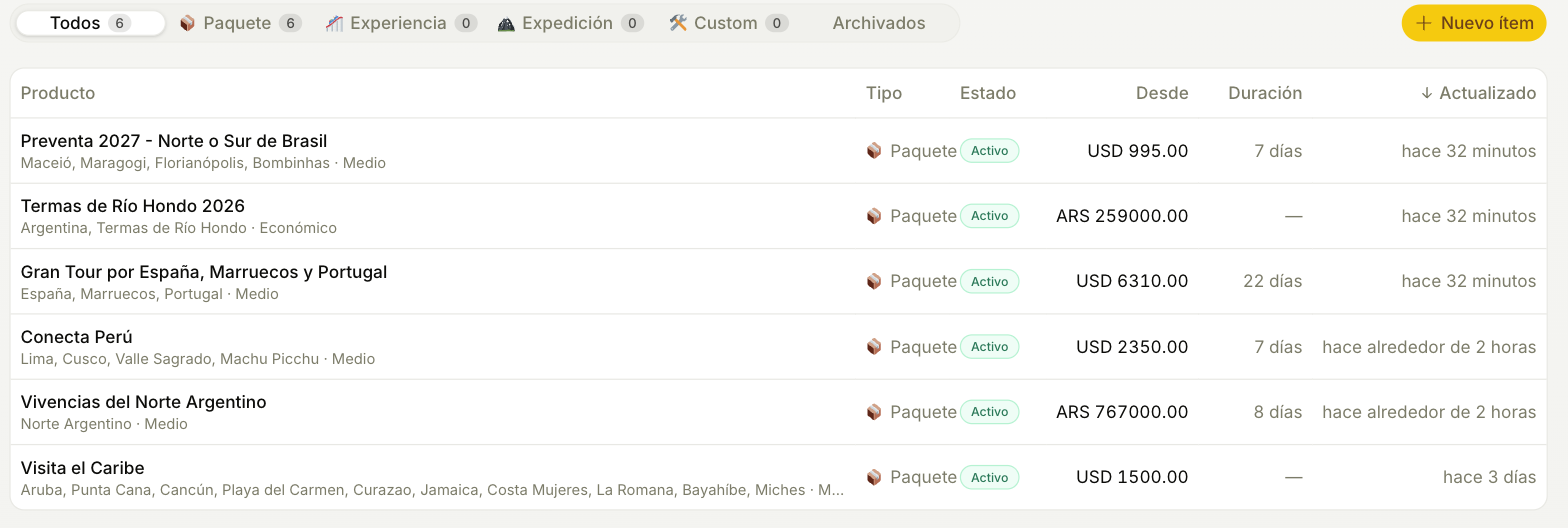
La carga: el flyer hace el trabajo
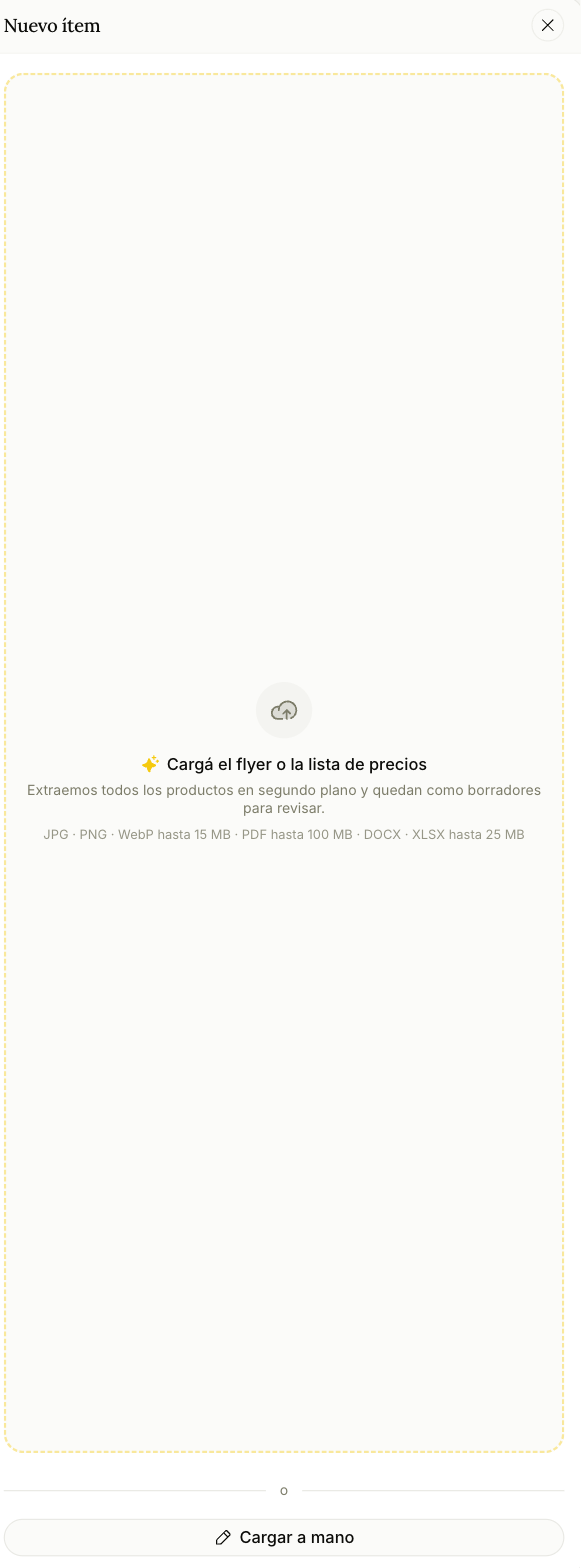
Nuevo producto abre una ventana con el archivo primero, porque casi todo el catálogo nace de uno. También podés soltar el archivo directamente sobre la lista del catálogo: hace lo mismo.
Soltás el archivo
Un flyer, una lista de precios, la planilla del operador. JPG, PNG o WebP hasta 15 MB · PDF hasta 100 MB · DOCX o XLSX hasta 25 MB. Sólo archivos: no se pega un link ni un bloque de texto.
Extrae todo, en segundo plano
No resume: si el flyer tiene veinte opciones, te quedan veinte productos. En un circuito, cada salida queda con su precio en cada base (doble, triple, single) y el itinerario día por día entero. Podés seguir trabajando mientras corre. Te avisa cuando están listos, y si cerrás la pestaña y volvés, sigue trabajando igual.
Quedan como borradores
Esta es la parte que conviene interiorizar: un producto extraído es invisible para el agente hasta que una persona lo publica. La IA nunca le pone palabras en la boca a tu agente por su cuenta.
Revisás y publicás
El borrador abre en su página, la misma que tiene cualquier producto. Corregís lo que salió mal, completás lo que falta y tocás Publicar, arriba a la derecha. Desde ese momento el agente lo puede ofrecer.
Si son varios y ya están bien, Publicar todos (arriba de los borradores) los publica de una vez, después de confirmar. Los que tienen un dato faltante, como el destino, quedan en borradores para que los completes de a uno.
También está Cargar a mano, debajo del recuadro donde soltás el archivo, para uno suelto: pide cómo se vende, el nombre, el destino y el precio, y nace activo. El resto lo completás después en su página.
Otras formas de cargar
- Reenviándole el archivo a Tramy por WhatsApp. Un flyer, una imagen, un PDF, un Word, un Excel o un video: Tramy te devuelve los productos que encontró para que los confirmes, y recién ahí los crea. También puede publicarlos si se lo pedís.
- «Pedile a Tramy», en la página de un producto. Le decís qué cambiar y te propone la edición. Nada se guarda hasta que guardás vos. Ahí mismo podés pedirle que redacte la descripción corta o que sugiera los tags, y también que cargue tarifas, el cupo o fechas («el adulto sale USD 990 y los menores de 6 a 15 pagan el 50 %»): un precio lo escribe sólo si vos pusiste el número.
El catálogo se carga desde archivos. Tu página web o tus publicaciones de Instagram no se leen para armarlo: si tus paquetes están en la web, exportalos a PDF o sacales una captura y subí eso.
Un flyer, dos fechas de salida y el mismo hotel es un producto con variantes, no dos productos. Otro destino u otro tipo de viaje sí es un producto nuevo. La extracción ya funciona así — conviene saberlo para no "arreglar" algo que no está roto.
Qué cambia cada campo
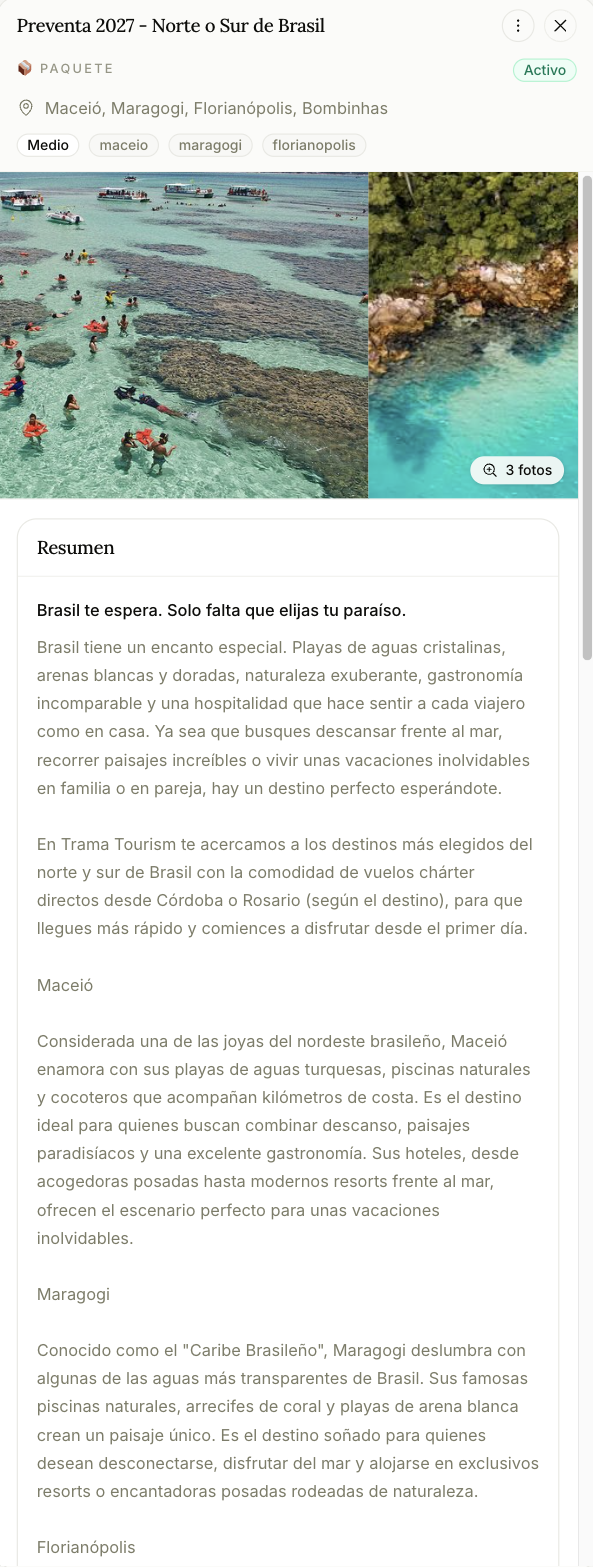
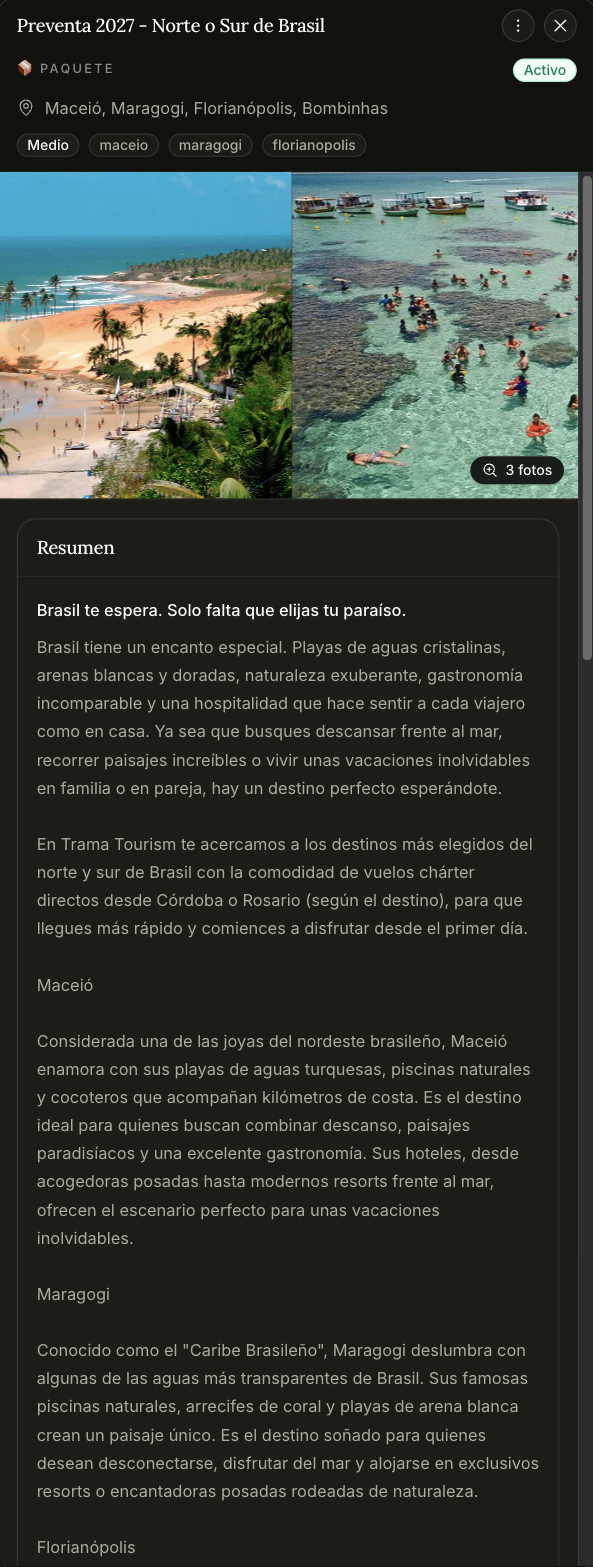
El único campo obligatorio es el título. Pero los campos no son todos iguales: algunos gobiernan cómo vende el agente y otros son decoración.
Cada producto tiene su página, y ahí ves y editás todo en el mismo lugar; los cambios se guardan con Guardar, abajo. Para pasar a otro producto sin volver al catálogo, bajá un poco: su nombre aparece arriba a la izquierda, después de Catálogo, y al apoyar el mouse sobre él se abre la lista de los demás. A la derecha (en el celular o con la ventana angosta, arriba) está el índice de la página, que es también la lista de lo que falta: Te faltan X de 6 cuenta sólo fotos, destino, precio, fechas, qué incluye y duración. Arriba de todo está ¿Cómo se vende? (abajo te contamos qué cambia). Fotos es la primera sección de la lista: se completa con una foto, sea de la grilla o de un grupo. Con el resto el agente lo encuentra y contesta lo que más preguntan los clientes. El resto aparece con un círculo punteado: suma, pero no te lo va a reclamar. Tocar una entrada te lleva a su sección, y la dirección de la página pasa a apuntar a esa sección: si la copiás, quien la abra cae ahí mismo.
En Qué incluye, Qué no incluye y Tags, para corregir un ítem tocá su texto: vuelve al campo de abajo, lo cambiás y lo confirmás con Enter o Guardar. Escape deja el ítem como estaba, y la X lo borra.
¿Cómo se vende?
Cada producto dice cómo se vende, y lo elegís vos, producto por producto:
- Venta directa: un precio cerrado, con cupo y seña. Tramy lo reserva y cobra la seña o el total.
- A cotizar: un viaje a medida. Tramy califica al cliente y lo pasa a un vendedor.
Lo que ya tenías cargado empieza como A cotizar, y un producto nuevo también, salvo que elijas otra cosa. Así, un negocio que vende las dos cosas no tiene que elegir: su salida grupal puede ser de venta directa y sus viajes a medida, a cotizar.
En los planes de Experiencias (Basic, Grow y Scale) no hay productos A cotizar: todo se vende con Venta directa, así que la página no te pregunta cómo se vende y sólo te lista lo que falta. Un producto nuevo nace en borrador hasta que esté completo, y si pasás a uno de esos planes con productos A cotizar, pasan a Venta directa y los publicados a los que les falta algo vuelven a borrador.
Para que Tramy pueda vender y cobrar solo un producto de Venta directa, el producto tiene que tener todo definido. Mientras le falte algo no se puede publicar: queda en borrador (o lo dejás A cotizar). Lo que tiene que tener:
- Un precio único, sin «desde/hasta». Si el precio varía, cargalo como opciones, cada una con su precio.
- La moneda y si el precio es por persona, por grupo o total.
- Fechas u horarios que todavía se vendan, en ¿Cuándo sale?.
- Cupo, en la sección Cupo.
- Una seña o el pago total, en la forma de pago del precio. La seña tiene que alcanzar para cubrir la comisión de Trama sobre el total más el costo del cobro de Mercado Pago: si no alcanza, la pantalla te dice el mínimo.
- Al menos una forma de pago.
- Qué pasa con la seña si el cliente cancela, en la sección Cancelación: se devuelve, se devuelve hasta unos días antes, queda como crédito o no se devuelve.
- Qué incluye.
Con Venta directa elegido, ¿Cómo se vende? te lista lo que falta, y cada línea te lleva a su sección. Un producto nuevo que creás como venta directa nace en borrador por eso mismo.
Un producto de venta directa completo lo vende y lo cobra Tramy en la charla, y en tu página de Trama Link muestra Comprar. Cómo funcionan la seña y la comisión: Tramy Pay y los planes de Experiencias.
En la lista: Venta directa · A cotizar
Arriba de la lista del catálogo tenés dos pestañas, Venta directa y A cotizar, cada una con cuántos productos tiene. Se abre en A cotizar, que es donde empieza todo producto. Cada fila dice cómo se vende, y una de Venta directa a la que le falta algo dice Te faltan y cuántos; pasando el mouse ves cuáles, y en la página del producto, cada uno con su link.
En A cotizar te sugerimos qué productos pasar a venta directa: los que ya tienen un precio único, la moneda y fechas que todavía se venden, primero los que menos les falta. Los pasás de a uno con Pasar a venta directa. Si el producto ya está publicado y le falta algo, el botón dice Completar y te lleva a ¿Cómo se vende? para terminarlo. Nunca se pasa ninguno solo: el tipo de venta decide si Trama cobra su comisión por esa venta.
En los planes de Experiencias no hay pestañas: todo se vende con Venta directa.
Estos cambian qué encuentra y qué dice el agente:
| Campo | Qué hace |
|---|---|
| Título | Es el ancla principal de la búsqueda. Un producto nombrado como la gente lo pide, se encuentra |
| Destinos | El otro eje de la búsqueda. Matchea por nombre y por país |
| Precio, moneda y modalidad | Crítico. Sin precio el agente no tiene número para dar — y si lo inventa, el sistema lo frena y reescribe el mensaje antes de que se envíe. Si en el agente elegiste que los precios «los pasa el equipo», no dice ninguno aunque esté cargado |
| Base del precio ("por persona, base doble") | Se cita pegado al monto. Si lo dejás vacío, el número sale desnudo. Si dice «por persona» o «por huésped» y viajan sólo adultos, el agente también da el total del grupo, calculado por el sistema |
| Formas de pago (cuotas, seña, contado) | El agente las dice tal como las cargás. Si el material sólo publica cuotas, dejá el precio vacío y cargá el plan: el agente dice «12 cuotas de $390.000» y nunca el total, salvo que vos lo marques como publicado |
| Nivel de presupuesto (económico / medio / premium) | Ordena la búsqueda según lo que el cliente dijo que puede gastar: primero lo de ese nivel. Un producto del mismo destino con otro nivel igual aparece si hay lugar |
Tags temáticos (caribe, all-inclusive) | Filtro por tema. Son temas, no lugares |
| Duración y capacidad | Filtran, con tolerancia: siete noches también matchea a alguien que pide seis. La duración se carga en días, noches u horas, lo que corresponda. Si cargás las noches, la búsqueda usa ésas y no los días, y el agente y tu Trama Link la dicen como «8 días / 7 noches» |
| Descripción corta | Se busca siempre, y le llega entera al agente |
| Descripción larga | El agente puede citarla, pero sólo le llegan los primeros miles de caracteres. Poné lo que importa arriba |
| Incluye / No incluye | Lo que no incluye nunca se ofrece de motu propio: sólo si el cliente pregunta |
| Notas de temporada | Se citan textual en la primera oferta. Escribilas como querrías que se lean en voz alta |
| Condiciones especiales | Mínimos, seña, cancelación. Van tal cual |
| Qué incluye el paquete (qué hotel, qué aerolínea, qué excursión) | Las piezas con nombre propio. Con esto el agente contesta «¿en qué hotel?» en vez de esquivarlo |
| Fotos | Una sola grilla. La portada de tu Trama Link se elige desde el menú ⋯ de la foto, sin moverla de lugar. La etiqueta de cada foto dice cuándo la manda el agente: Hotel o Actividades cuando preguntan por eso, Fotos en general cuando piden fotos, y Sólo en el Link nunca sale por chat. También entran videos MP4 de hasta 16 MB, el tope de WhatsApp: uno grabado con iPhone (.MOV) hay que pasarlo a MP4 |
| Tarifa de menores (qué paga cada tramo de edad) | Para un producto por persona: «de 0 a 1 año: 10 % de la tarifa», «de 6 a 15: 50 %», «bebés: sin cargo» o un monto fijo. Con la tabla cargada, cuando una familia dice cuántos son y las edades, el sistema calcula el total del grupo y el agente lo dice tal cual, con la parte de cada menor. Una edad fuera de la tabla no tiene total: el agente da la tarifa por persona y el equipo cotiza. Sin tabla, el agente nunca calcula menores |
| Fechas y turnos (cuándo se vende) | Las salidas de fecha fija con su estado (abierta, agotada, cerrada) y sus lugares; los días y horarios o las noches que vendés, con su temporada; y los cierres (un feriado, una semana de mantenimiento). En la lista de salidas, el menú ⋯ de cada una cambia sus lugares o la marca agotada. Una vez revisadas, el agente responde las fechas desde acá: una salida agotada o cerrada no la ofrece, y si se la piden, dice que está agotada y ofrece la próxima abierta; a un día que no abrís le contesta qué días sí, y un turno de hoy cuya hora ya pasó no lo ofrece. Si vendés un producto cerrado, nunca ofrece armar o cotizar otra fecha. Un producto sin ninguna fecha por delante (ni siquiera agotada) deja de ofrecerse. Tu Trama Link muestra en la ficha del producto las próximas salidas y los días y horarios con sus cierres, y la capacidad con lo que contás (personas, carpas, kayaks), y Tramy las cambia si se lo pedís («cerrá el sábado 16»): lo que Tramy escribe porque se lo pediste cuenta como revisado. Mientras no las revises, responde con lo que escribís en «Fechas y salidas» |
| Tarifas (un precio por condición) | Cada tarifa dice cuánto vale una persona, una unidad o el grupo, en qué moneda, a qué aplica (unos días, una salida, una temporada), qué pagan los menores y los residentes, y la condición tal como la escribís («presentando DNI»). Una persona toma una sola tarifa: no se suman. Una vez revisadas, el agente dice la tarifa que corresponde con su condición, y el total del grupo lo calcula el sistema con ellas. Tu Trama Link las publica en la ficha del producto, tal como las cargaste y sin sumar nada (los menores y los residentes van debajo de cada una). Mientras no las revises, el agente sigue usando Precio, moneda y modalidad. Si Trama completó las fechas, las tarifas o la capacidad leyendo lo que ya escribiste, el producto dice «Datos inferidos, revisalos» hasta que los mirás y tocás Ya los revisé. En la lista del catálogo esos ítems llevan la marca Sin revisar, y el aviso Datos sin revisar los filtra para recorrerlos de a uno. Cuando la IA arma una cotización desde una oportunidad y el precio es el total que salió de tus tarifas, la cotización nace con una línea por tarifa (2 × Adulto, 1 × Menor). |
| Capacidad (cuántos entran) | Cuántos entran por reserva o por salida, con lo que contás («de 2 a 5 domos», «hasta 20 personas»). Es el tamaño de lo que vendés, no lo que queda libre: eso lo dice el libro de reservas. Una vez revisada, el total de un grupo que no entra en la salida lo envía el equipo, y tu Trama Link la muestra en la ficha |
| Cupo (cuántos lugares hay) | Se carga en un paso desde la página del producto, debajo de ¿Cuándo sale?: tocás Cargar cupo, elegís cómo se vende (Por salida, una excursión o un viaje con fecha; Por turno, un tour que sale todos los días a la misma hora; Por noche, un alojamiento) y ponés un número. Viene propuesto según tu calendario. Por salida, una salida con sus propios lugares usa ésos; por noche, el número vale para cada noche sin cargar día por día. Con el cupo cargado, cada reserva descuenta lugares: la que cobra Tramy, la que cargás vos en Reservas y la que marcás al ganar una oportunidad de una salida. El agente no ofrece lo que no queda, y sin cupo contesta que no sabe si hay lugar. Lo que queda lo ves en Reservas › Cupos (o Salidas). Si el producto reparte su cupo por tarifa o por canal, eso se configura ahí |
| Cómo lo vendés (tus mensajes por paso) | Para un producto cerrado (un glamping con fechas, un surf trip, una degustación): tu apertura, tu presentación, tu mensaje de precio, qué decís cuando quieren reservar y la respuesta a una pregunta frecuente, por variante si el producto tiene varias (un mes, un viaje). El agente los manda tal cual, cambiando sólo el nombre y el total del grupo. Con «la pregunta que elige la variante» arranca por ahí. Sin mensajes cargados, el agente escribe como siempre |
| Material para el cliente | El flyer o el itinerario en PDF o imagen, o un link (de Google Drive, Dropbox o tu web, abierto a cualquiera con el link). Al cliente le llega el archivo, o el link con el nombre del producto. Sale cuando el cliente lo pide, también al derivar, o con la respuesta a un anuncio del producto: lo elegís en cada producto. Si el producto se cargó desde un PDF, podés usar ese mismo archivo. Hay que tener prendido Mandar el itinerario en imagen en lo que hace el agente solo |
| Anuncios | Los anuncios que promocionan el producto. Quien escribe desde uno arranca hablando de este producto. Sumás un anuncio buscándolo por nombre; si tenía otro producto, pasa a este. Más en Anuncios |
Estos no afectan al agente: la portada y si se muestra en tu Trama Link — eso es sólo el micrositio público. Una foto con la etiqueta Sólo en el Link el agente no la manda. En tu Trama Link conviene que las fotos sean horizontales: una vertical se recorta. Por chat salen en cualquier formato. Y las notas internas y el operador nunca le llegan al agente, que es justamente por qué son el lugar correcto para lo que no querés que se le repita a un cliente.
Y uno que sorprende: el tipo (paquete, experiencia, expedición, a medida) es una etiqueta para vos. El agente deliberadamente no filtra por él — filtrar por tipo escondía un cuarto del catálogo en respuestas que estaban perfectas.
Cómo lo usa realmente el agente
Tres capas, y conocerlas explica comportamientos que si no parecen aleatorios:
- Un índice que lleva siempre — títulos, destinos, duración y temporada de hasta cien productos. Sin precios. Es cómo el agente sabe que algo existe; no tiene permitido citar de ahí.
- Una búsqueda, cuando necesita el detalle — filtrada por destino, tema, presupuesto, capacidad o noches. Si no vuelve nada, ensancha la búsqueda automáticamente en vez de decir "no tenemos", y después tiene que verificar antes de ofrecer.
- Una relectura fresca del producto que está conversando, en cada turno. Por eso un cambio de precio hace efecto en medio de la conversación en vez de que el agente repita un número viejo.
Estados
| Estado | El agente | Tu Trama Link |
|---|---|---|
| Activo | Lo ofrece | Sí |
| Pausado | No | No |
| Borrador | No | No |
| Archivado | No | No |
| Expirado | No | No |
Pausar es para algo que seguís vendiendo pero ahora no. Un producto publicado vuelve a borrador desde el menú ⋯ de su página, con Pasar a borrador, y sale de nuevo con Publicar. Expirado no lo elegís vos: pasada la fecha de Válido hasta (en la sección de fechas del producto), esa noche el producto se pausa solo y lleva la marca Expirado. Para volver a ofrecerlo, mové la fecha y activalo; si lo activás con la fecha vencida, a la noche se vuelve a pausar. Tramy también carga esa fecha si se lo pedís («esta promo vale hasta el domingo»).
Archivar es el botón de borrar. Se puede recuperar durante 30 días; pasado ese plazo, el producto se va para siempre y no hay forma de traerlo de vuelta.
Grupos
Los grupos te dejan asignarle una parte del catálogo a un agente puntual: el agente uno sabe sólo de estos paquetes, el agente dos sabe de aquellos. Sirve cuando tenés más de un agente en canales distintos, por ejemplo uno por cada número de WhatsApp.
El comportamiento por defecto es generoso a propósito, y es lo que evita que esto se vuelva en tu contra: un agente sin grupos asignados ve todo el catálogo, y un ítem sin grupo lo ven todos los agentes. Crear un grupo no le saca nada a nadie hasta que además se lo asignás a un agente.
- Los grupos se crean en Catálogo, vista Grupos, con Nuevo grupo: un nombre, los ítems que lo componen y los agentes que lo ofrecen. Un ítem puede estar en varios grupos.
- Un agente con al menos un grupo ofrece sólo sus grupos, más los ítems que no estén en ninguno.
- Si tenés dos agentes y sólo uno tiene grupos, el otro sigue ofreciendo el catálogo completo, incluidos los ítems del primero. Para separarlos, cada uno necesita su propio grupo.
- Cuáles ofrece cada agente también se elige en la ficha del agente, en Tu negocio → Qué parte del catálogo ofrece.