Oportunidades
El tablero donde pasa la venta: cinco columnas, qué pasa al ganar una venta, cómo pausar una oportunidad y qué hay adentro de una tarjeta.
Oportunidades es el tablero. Cinco columnas que siguen una venta desde que el agente califica una consulta hasta que se cierra, para un lado o para el otro.
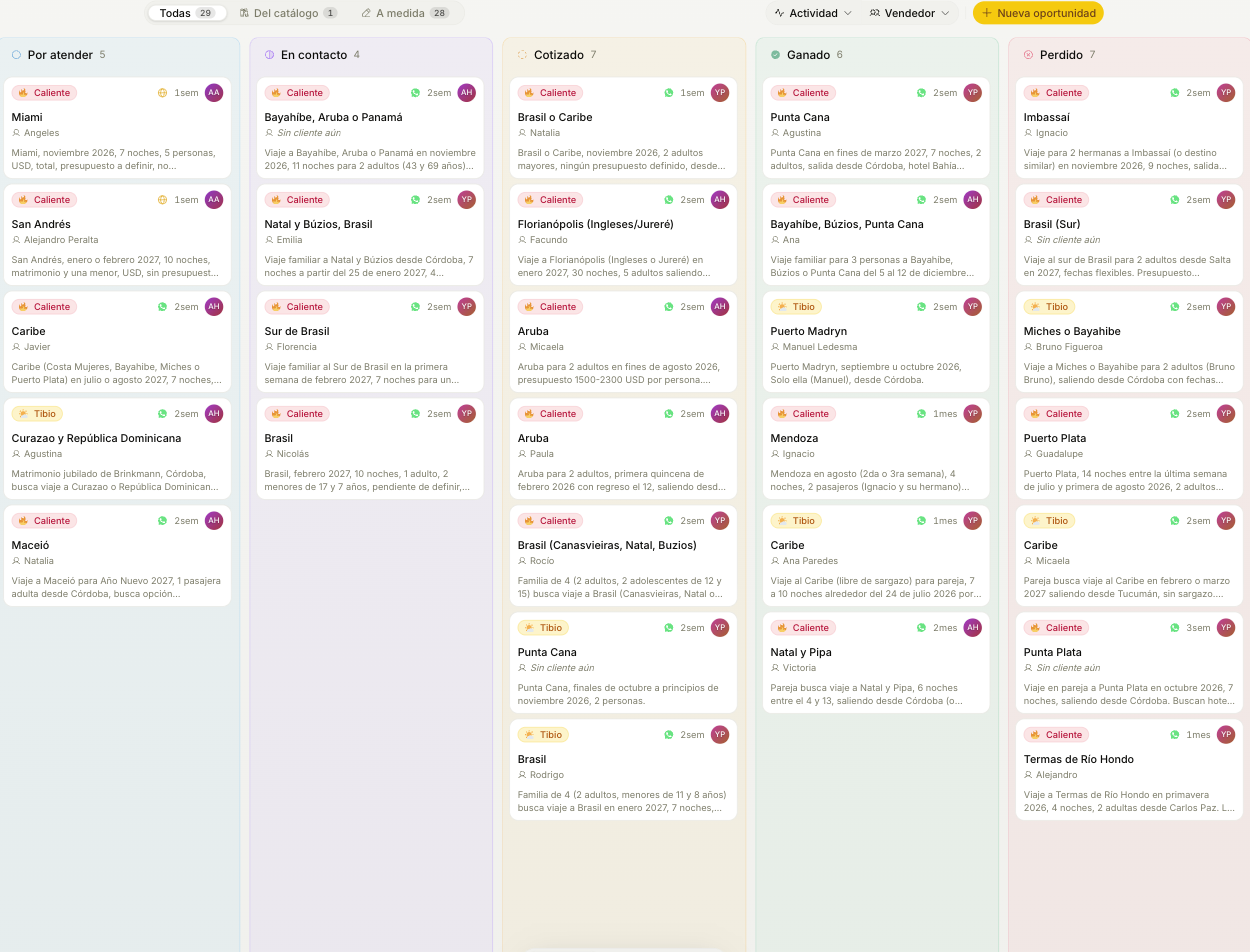
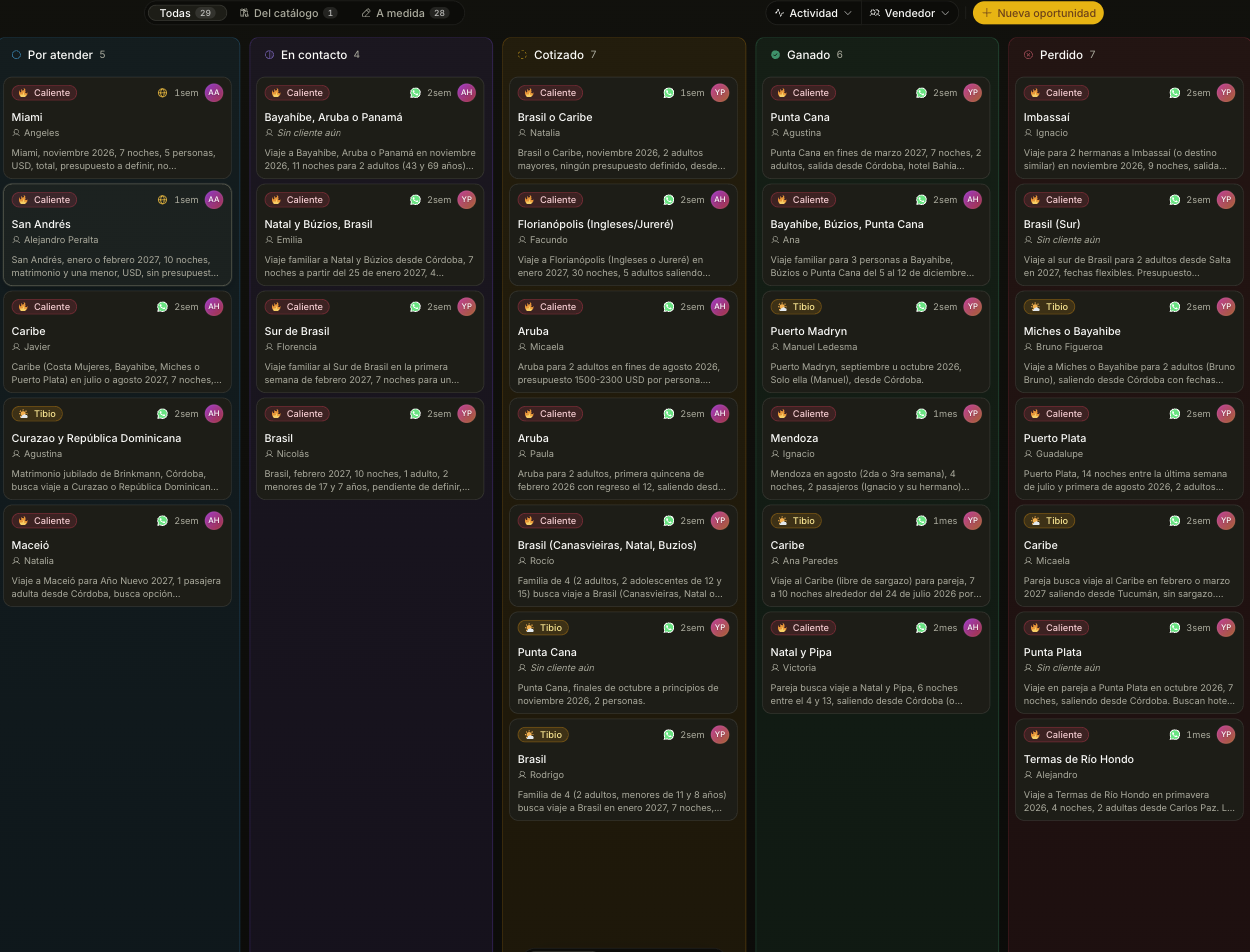
| Columna | Qué significa | Quién la mueve |
|---|---|---|
| Nuevo | Calificada, asignada, nadie contestó todavía | La pone el agente |
| En contacto | El vendedor ya está hablando | Se mueve sola cuando el vendedor escribe |
| Cotizado | Ya salió un precio | El vendedor |
| Ganado / Perdido | Cerrada | El vendedor, a mano o pidiéndoselo a Tramy |
Una venta perdida a veces vuelve. Si el cliente retoma, arrastrá la tarjeta de Perdido a la etapa donde está ahora: te pide el motivo y lo deja en el historial, así la oportunidad conserva toda su traza en vez de empezar de cero en una tarjeta nueva. Ganado no se reabre: una venta cerrada que se cae es una consulta nueva. Y una vez en Ganado, el vendedor ya no la edita: ni sus datos, ni sus seguimientos, ni la archiva. Eso queda para el Dueño y los Administradores. La ficha de venta, los pasajeros y los archivos siguen abiertos.
Cada tarjeta muestra, siempre en el mismo lugar, la foto del vendedor con el canal por el que entró, el cliente, hace cuánto está en la etapa, el destino, la primera línea de lo que pidió y la temperatura. Es a propósito: tenés que poder decidir qué abrir sin abrir nada.
Si el cliente todavía no tiene nombre cargado, la tarjeta muestra cómo figura en su canal, con «~» adelante (como hace WhatsApp con un contacto que no tenés agendado), su usuario de Instagram o su teléfono. Para dejar en el tablero sólo las tarjetas de un cliente, escribí su nombre, teléfono o número en Filtros → Texto. Para ir directo a una tarjeta, usá el buscador de Trama: se abre con Ctrl+F o ⌘K y no filtra el tablero.
Si una persona del equipo tomó la conversación, la tarjeta lleva Equipo al lado de la temperatura: el agente no le contesta a ese cliente hasta que se la devuelvan desde Mensajes. Sin esa marca contesta el agente, aunque la tarjeta ya tenga vendedor.
Si hay algo para mirar, la tarjeta lo dice con un solo aviso al lado del destino. Atención es que alguien tiene que hacer algo: en rojo si el agente se bloqueó, en ámbar si una pausa venció y la tarjeta volvió sola. Pausada es una oportunidad que alguien decidió retomar más adelante. Pasá el mouse por el aviso (o tocalo en el celular) para ver el motivo. Las que vienen de Trama Travel llevan una corona al lado del tiempo.
Para mover una tarjeta sin arrastrarla, usá el ⋯ de la tarjeta: Mover a la etapa que quieras, Cambiar vendedor, Pausar o Archivar. En el celular se abre desde abajo, con botones grandes.
Los filtros
Arriba del tablero, a la izquierda, hay dos pestañas: Tablero, con las oportunidades en curso, y Archivadas, con las que se corrieron (más abajo). En el celular están arriba de todo, al lado del + para crear una oportunidad.
Los filtros están en Filtros. El botón muestra cuántos tenés prendidos y Limpiar filtros los apaga todos juntos. En la computadora, Filtros está arriba a la derecha, al lado de Nueva oportunidad, y los que están prendidos se ven en una barra justo debajo, cada uno con lo que filtra, por ejemplo Vendedor es cualquiera de Ata Herrera, Yaco Peralta o Texto contiene Ana: la × saca ese filtro, tocando los nombres lo cambiás sin abrir el resto y + abre el panel para sumar otro. Si no entran en una línea, bajan a la siguiente: un filtro prendido siempre está a la vista. En el celular se abre desde abajo.
- Producto — Todas · Del catálogo · A medida: si la oportunidad se armó a partir de un producto del catálogo o desde cero. No cambia cómo se comporta la oportunidad; sirve para ver cuánto te está rindiendo el catálogo. Si todavía no tenés oportunidades del catálogo, no aparece.
- Actividad y Vendedor — los cortes de siempre. El filtro por vendedor lo ven sólo el Dueño y el Administrador.
- Temperatura, Línea de venta y Sólo lo mío — para quedarte con lo que te toca mirar ahora. «Lo mío» son las que vendés vos. Si le escribiste a un cliente desde tu WhatsApp y su tarjeta la tiene otro vendedor, la conversación la seguís en Mensajes; la tarjeta está en el tablero de quien la vende. Trama no te la pasa sola: lo anota en el historial de la tarjeta, y decide una persona (un administrador la reasigna, o la pedís con Pedir derivación).
El número al lado de cada opción es cuántas oportunidades vas a ver si la elegís, con los demás filtros que tengas prendidos. En Ganado y Perdido cuenta también las que quedaron plegadas en Ver anteriores.
Los filtros quedan en la dirección de la página: si mandás el link, el otro ve el tablero igual que vos. Un link también puede abrir el tablero en una columna: en el celular abre directo en esa columna, y las demás siguen a un deslizamiento.
Si te falta una consulta que no entró por el agente, la cargás con Nueva oportunidad. Si estás hablando con la persona, es más rápido desde su conversación en Mensajes o desde su ficha, con Crear oportunidad: el cliente ya viene elegido y, si lo dijo en el chat, el destino, las fechas y los pasajeros también. En Canal de origen elegís por dónde llegó: además de los canales digitales, Presencial si la persona vino al local, Recomendación si te la mandó otro cliente o un conocido, y Prospección si le escribiste vos primero. Una oportunidad que cargás vos no recibe el primer contacto automático, sea cual sea el canal: guardarla no le manda nada a la persona.
Un cliente puede tener varias oportunidades, pero la misma no se carga dos veces: el mismo viaje en fechas que se pisan (o sin fechas) es la misma. Si ya es tuya, Trama le suma los datos nuevos. Si la tiene otro vendedor, no se crea: te dice quién la tiene, te deja abrirla y podés Pedir derivación. Si sólo puede ser la misma, por ejemplo porque una de las dos no tiene fechas, te avisa y podés Crear igual si es otro viaje. Vale igual si la cargás desde Tramy, la importás o la creás al cotizar. Si el cliente es de otro vendedor y no tiene esa consulta abierta, la oportunidad se crea igual, a nombre de ese vendedor, que es quien lo sigue: te dice quién la tiene y podés Pedir derivación. Cuando un cliente vuelve a escribir por un viaje que ya tiene una oportunidad abierta, el agente suma los datos a esa, aunque la tenga otro vendedor, y la oportunidad sigue con quien la tiene; si pide otro viaje, en otro destino y otras fechas, abre una nueva.
Pedir derivación le pide la tarjeta a quien la tiene. Le llega por mail, a la campanita, en sus Pendientes y en el panel de la oportunidad, con Pasársela y Quedármela. Si nadie contesta en un día hábil, el pedido les llega a los dueños de la agencia. Los dueños y los administradores lo pueden decidir en cualquier momento. Si en tu agencia los vendedores no pueden derivar sus oportunidades (Configuración → Políticas), el pedido va directo a los dueños. Mientras espera, la oportunidad muestra el pedido pendiente, y pedirla otra vez no manda otro. Cada uno apaga estos avisos en Configuración → Notificaciones, en Pedidos de derivación.
Pasarle una oportunidad a un compañero
Si una consulta la tiene que seguir otra persona del equipo, se la pasás cambiando el vendedor de la oportunidad. La tarjeta queda en la misma etapa, con su conversación, sus cotizaciones y su historial.
Quién puede. El Dueño y los Administradores pasan cualquier oportunidad. Un vendedor pasa sólo las suyas, y sólo si el Dueño lo habilitó en Configuración → Políticas: en Derivar oportunidades, Los vendedores también pueden derivar las suyas. Viene en Solo dueños y administradores, así que si un vendedor no encuentra Cambiar vendedor, es ese ajuste. Para pedir una oportunidad que tiene otro, está Pedir derivación.
Cómo. En el tablero, en el ⋯ de la tarjeta: Cambiar vendedor y el nombre de tu compañero. También desde la oportunidad, con Editar, en el campo Vendedor. Si el cliente tiene otras oportunidades activas con un mismo vendedor, Trama te pregunta si pasás sólo esta (Asignar solo esta) o todas (Reasignar todas).
Con la oportunidad pasa también el cliente: tu compañero queda como su encargado, y si el cliente vuelve a escribir por otro viaje, la consulta nueva le llega a él. Si en tu agencia cada vendedor ve sólo sus oportunidades, la tarjeta sale de tu tablero.
El aviso. A tu compañero le llega por WhatsApp (si vinculó su número), por mail y a la campanita, como Nueva oportunidad con el nombre del cliente. El WhatsApp respeta su horario de avisos: fuera de ese horario sale cuando empieza. Si tiene una ausencia cargada, no le llega ningún aviso mientras dure: contáselo vos. Cada uno lo apaga en Configuración → Notificaciones, en Oportunidad asignada a mí.
Cuando le pasás una tarjeta a otro vendedor, o la dejás sin vendedor, a quien la tenía le llega un aviso por mail y a la campanita: quién la movió, a quién y qué tarjeta. Si la reasignó la misma persona, no le avisamos. Cada uno lo apaga en Configuración → Notificaciones, en Me sacaron una oportunidad.
La conversación. No se mueve: el cliente sigue escribiendo al mismo número por el que entró, y tu compañero le contesta desde Mensajes o desde la oportunidad, con Contestarle desde acá. Si entró por tu WhatsApp, la respuesta sale de tu número y la ves en tu teléfono; Trama se lo avisa a tu compañero arriba de donde escribe. Conviene que se presente en su primer mensaje, porque para el cliente sigue siendo el mismo contacto. Si en Políticas, Conversaciones de WhatsApp está en Las de su número y las del número Directo, tu compañero no ve las conversaciones de tu WhatsApp: ahí la charla la seguís vos, o el Dueño cambia ese ajuste.
Cuando ganás una venta
Al mover una tarjeta a Ganado, Trama te pide dos cosas:
Elegí la cotización que ganó
El monto de cierre sale de ahí. Si cerraste por otro número, editalo: queda registrado junto al de la cotización. Sin monto, Marcar Ganada no se habilita: si todavía no lo sabés, tocá Lo cargo después. La venta queda ganada sin monto y no suma en los totales hasta que lo cargues, desde la tarjeta o desde Ventas cerradas, con el filtro Monto › Sin monto.
Revisá la ficha de venta
La ficha se arma sola con lo que ya se sabe: fechas del viaje, pasajeros y servicios. Completá sólo lo que falta. No es obligatorio: lo que quede vacío llega como «sin dato». Conviene completar acá las fechas, porque después no se editan desde la ficha. Los pasajeros, los operadores y los códigos de reserva se completan después, desde la tarjeta.
Si el producto de la tarjeta vende lugares por salida, el diálogo también te pide la Salida y los Lugares. Viene elegida la salida de la fecha de ida, con la cantidad de pasajeros, y sólo ofrece salidas con lugares libres. La venta ocupa esos lugares en Reservas › Salidas, y la oportunidad los muestra en su sección Lugares. Si no querés ocupar ninguno, elegí No ocupar lugares.
La ficha es lo que operaciones necesita para cargar la venta en el sistema de tu negocio. Queda en la tarjeta, en el bloque Venta, y en la sección Ventas cerradas, y se copia entera con Copiar ficha. Ventas cerradas la ven el Dueño, los Administradores y quien tenga el rol de Operaciones, que además recibe un aviso por cada venta cerrada.
En Tablero, Ventas cerradas tiene una columna por etapa: Recién cerrada, Falta documentación, Cargada, Vouchers enviados, Check-in y Viajado. Abrís una tarjeta, o una fila de la tabla, y la venta se abre en su propia página, con la ficha, los pasajeros, los servicios y los archivos de cada etapa. Arriba está Copiar ficha, y Ver oportunidad lleva a la tarjeta de donde salió. Bajá un poco y el nombre de la venta aparece arriba, después de Ventas cerradas: dejá el mouse sobre él y aparecen las demás ventas para saltar de una a otra (en el celular, tocá las flechitas al lado de Ventas cerradas). La cambiás de etapa desde la ficha, o en el tablero arrastrándola a otra columna o desde su menú ⋯, con Mover a. Desde la tarjeta ganada, Abrir la venta te lleva a la misma página. Check-in es la etapa de los check-in de los vuelos, que las aerolíneas habilitan entre 24 y 72 horas antes de salir. Viajado es la venta que ya no tiene nada pendiente. En cada columna van primero los viajes que salen antes. Falta documentación se pinta de ámbar mientras tiene ventas: son las que esperan papeles.
Si vendés experiencias (lo que le contaste a Tramy en el alta), las ventas tienen sus propias etapas, y se mueven solas: Reservada (entró la seña, o la cargaste vos), Pagada (entró el saldo), Realizada (pasó la fecha), No se presentó y Cancelada (se devolvió la plata o se canceló la reserva). No se arrastran, y la venta no tiene vouchers ni check-in. La única que marcás vos es No se presentó: abrí la venta el día de la reserva o después y tocá No se presentó. La reserva queda así en Reservas y el lugar no se libera.
Si vendés experiencias, Ventas › Métricas muestra las ventas del mes por etapa, con un corte por cada una, y separa lo que vendió Trama (Tramy en la charla, cobrado por Tramy Pay) de lo que vendiste vos (lo que cargaste, cobraste con un link tuyo o te compraron en tu Trama Link). Sólo lo que vende Trama paga comisión, y la del mes está al lado. Las canceladas no suman. En el mes en curso ves también tus contactos activos: cuántos van, cuántos pasaron del cupo y cuánto se cobra al cierre del mes además del plan.
Los archivos de cada venta van en su ficha, en tres bloques y en el orden en que se trabajan: Documentación (los documentos de los pasajeros y el ticket aéreo), Vouchers y Check-in (las tarjetas de embarque de ida y de vuelta). Se suben con Subir, en PDF o imagen, y los ve sólo quien puede ver la venta. El vendedor puede subir los documentos de los pasajeros desde la tarjeta, en el bloque Venta, apenas cierra.
Al final está Recibos de pago, para los comprobantes del cliente: una transferencia, una seña, un pago con tarjeta. Ahí los busca administración. Subir un recibo no mueve la venta ni le avisa al vendedor. Si el vendedor le manda el comprobante a Tramy, Tramy lo guarda ahí. Las ventas de experiencias tienen sólo este bloque.
Si le mandás a Tramy el DNI, el pasaje o un voucher antes de ganar la oportunidad, el archivo espera en la tarjeta, en Papeleo para la venta, con el bloque de la venta al que va. Al ganarla pasa solo a la venta. Los archivos de la tarjeta, como los de la venta, los abre sólo quien puede ver la oportunidad, y cada link dura unos minutos.
Subir un archivo mueve la venta sola, siempre hacia adelante: con los documentos de los pasajeros y el ticket aéreo pasa a Cargada, con el primer voucher a Vouchers enviados y con la primera tarjeta de embarque a Check-in. Cuando una etapa termina, Vouchers completos y Check-in completo la pasan a la siguiente. Una venta sin aéreo no pide ticket ni check-in: con los vouchers completos pasa a Viajado. El ticket aéreo se puede subir igual, aunque los servicios no nombren el vuelo, y con el ticket cargado la venta pasa por Check-in.
El ticket aéreo, los vouchers y las tarjetas de embarque les llegan al vendedor de la venta y a Operaciones por mail, con los archivos adjuntos, y a la campanita del panel. A quien subió el archivo no le llega. Si se suben varios seguidos, llegan juntos. Si alguien cambia las fechas de la venta, les llega un aviso con las fechas de antes y las nuevas. Cada uno lo apaga en Configuración → Notificaciones, en Cambios en una venta.
Cuando subís un ticket aéreo, Trama lee las fechas de ida y vuelta. Si no son las de la venta, abajo del ticket te muestra las dos: tocá Usar estas fechas para cambiarlas o Dejar como están. Para revisar un ticket que ya estaba, tocá el calendario de su fila.
Cada venta tiene su N.º de venta, correlativo dentro de tu negocio, y la ficha muestra también el N.º de cliente del titular. Los dos van en lo que copia Copiar ficha y en el aviso a operaciones: son los que le pasás al operador.
Cada venta dice de dónde llegó, en Origen: Anuncio, Orgánico (escribió por su cuenta por redes, WhatsApp o la web), Recomendado, Cliente que vuelve u Otro. Si vino de un anuncio o la abrió el agente, se completa sola; si la cargó alguien del equipo, al marcarla Ganado te pide elegir cómo llegó antes de cerrarla. Si la cerrás por el Trama Agent, te pregunta cómo llegó junto con la confirmación; si no le contestás, la venta queda ganada igual, Sin origen. Se corrige desde la ficha, que muestra también Entró por: el agente o el equipo. En Ventas cerradas filtrás por origen (también Sin origen, para completar las que faltan) y el Excel lo trae en las columnas Origen, Entró por y Anuncio.
Las ventas que se ganaron antes de que existiera la ficha la arman con Armar la ficha, desde la tarjeta.
Ventas cerradas abre en Tablero. Arriba, Tablero y Tabla cambian la vista, y la barra es la misma en las dos: el período, Filtros, ⋯ y Nueva tarea. En Filtros elegís vendedor, monto y origen, y en la tabla también la etapa. La tabla muestra al pie el total de lo filtrado. Va un total por moneda: lo cerrado en dólares y lo cerrado en pesos se suman por separado, nunca juntos ni convertidos. Las ventas que se cerraron sin monto aparecen en su propia fila. En ⋯, Descargar Excel baja esas mismas ventas a un Excel con dos solapas: Ventas, una fila por venta con titular, vendedor, destino, fechas de ida y vuelta, servicios, operadores, códigos de reserva, importe, moneda y etapa, y Servicios de la venta, una fila por servicio. El costo de los servicios no va en el archivo.
Por defecto ves Todo, así operaciones no pierde de vista una venta de un mes anterior que todavía viaja. El filtro te deja elegir el período de ventas de tu agencia, el mismo que suman el total de la columna Ganado y las Métricas de Ventas. Si no lo cambiaste, es el mes calendario. Si tu agencia cierra un día fijo, cada período lleva el nombre del mes en que cierra: con cierre el 25, Octubre va del 26 de septiembre al 25 de octubre. Si elegiste días corridos, son los últimos días hasta hoy. Se cambia en Configuración › General › Período de ventas. El filtro también ofrece el período anterior, Este año y Todo. Cada venta cuenta el día en que se ganó y por el importe de su ficha.
Una venta sin monto muestra Cargar monto en la columna Total de la tabla: tocalo, escribí el monto, elegí la moneda y tocá Guardar, sin abrir la venta. El monto queda en la venta y en su tarjeta. Para ver sólo las que faltan, en Filtros elegí Monto › Sin monto, en el período que elegiste. También llegás ahí desde N sin monto, debajo del total de la columna Ganado o en las Métricas de Ventas. Un vendedor sin el rol de Operaciones también entra, y ve sólo sus propias ventas. Si cargás o cambiás el monto de una tarjeta ganada, desde Monto cotizado o pidiéndoselo a Tramy, la venta toma el mismo monto.
El respaldo de Configuración → General → Exportar datos también trae esas dos solapas, con todas las ventas.
Métricas, en la pestaña Ventas de la barra lateral, es el cierre del mes: cuánto se vendió, el neto (si cada venta ganada tiene costo cargado) y lo que no se cerró, comparado con el mes anterior. Debajo, Cotizaciones del mes: cuántas le llegaron al cliente (mandadas desde Trama o abiertas por el link), cuántas abrió y cuántas eligió al ganar la oportunidad. Las ven el Dueño y los Administradores, y el mes sigue el período de ventas de tu agencia.
Los check-in y las tareas de las ventas están en Calendario: elegí Mostrar → Ventas y queda sólo lo que es de una venta. Tocás cualquiera y se abre su panel, con Abrir venta para ir a la ficha. Un check-in se marca como hecho con el círculo de su tarjeta, o solo, cuando subís a la venta la tarjeta de embarque de ese tramo.
Pasajeros
En Resumen, el bloque Pasajeros junta a quienes viajan mientras cotizás: nombre, apellido, documento, fecha de nacimiento, nacionalidad, mail y teléfono. Sólo el nombre es obligatorio, y uno se marca como titular de la reserva. Los cambios se guardan con la barra de cambios sin guardar.
- Si un pasajero ya es cliente de tu agencia, Trama lo vincula a su ficha por el teléfono o el mail, sin crear otra. Si la ficha que coincide tiene otro nombre (la mamá que deja su mail para el hijo), no lo vincula.
- Sumar al cliente carga de un toque a quien escribió, con los datos de su ficha.
Al ganar la venta, los pasajeros se copian a la ficha de venta y desde ahí se completan: el bloque Pasajeros de la ficha es el que trabaja operaciones, y lo que se cambie ahí ya no toca la oportunidad. La cantidad de pasajeros de la venta sale de la lista. Los adultos, menores e infantes salen de las edades al día del viaje, cuando todos tienen fecha de nacimiento. El titular de la venta es el pasajero marcado como titular.
El documento y la fecha de nacimiento son datos personales: los ve quien puede ver la oportunidad, y no viajan en el aviso de venta cerrada. Copiar ficha sí los incluye, para cargarlos en tu sistema. También entran al respaldo de datos, en la solapa Pasajeros.
Cuando perdés una venta
Al mover una tarjeta a Perdido, Trama te pide el motivo. La lista trae los que más se repiten en las agencias: sin respuesta, precio, compró con la competencia, cambió de planes, no calificado, sin disponibilidad o sin salida, no vendemos ese destino o servicio, ya pasó la fecha del viaje, consulta duplicada y descartada por el vendedor. Si ninguno encaja, Otro te pide que escribas el motivo.
La lista es de tu agencia. En Inicio → Gestión → Configuración, al final de la pestaña Inicio, el dueño o un administrador puede renombrar un motivo, ocultar los que no usan y sumar los propios. Lo mismo con los resultados del contacto que se eligen al registrar un seguimiento: renombrar uno no cambia la fecha del próximo contacto que propone. Una tarjeta que ya tenía un motivo lo conserva aunque después lo ocultes.
Cada motivo muestra cuántas veces se usó en los últimos 90 días y qué parte del total es, para que veas cuáles pesan y cuáles nadie elige antes de tocarlos. El lápiz renombra y el interruptor muestra u oculta. En Otro podés ver lo último que escribió tu equipo: si un texto se repite, es un motivo que conviene sumar.
Para ver por qué se pierden las ventas, abrí Oportunidades en la sección Métricas de la barra lateral: Pérdidas por motivo cuenta las oportunidades que pasaron a Perdido en el período que elegís arriba, con los nombres de la lista de tu agencia, y debajo muestra lo que escribieron en Otro. Pérdidas por vendedor dice cuántas perdió cada uno y por qué. La vista es del Dueño y del Administrador. También se lo podés preguntar a Tramy: «¿por qué perdimos este mes?» te devuelve los mismos números.
Pausar una oportunidad
Para el cliente que te dijo «volvé a escribirme en octubre». Con Pausar, la oportunidad sale del tablero y Trama deja de recordártela: no entra al resumen diario, no genera seguimientos y no se va a dormir. Conserva su etapa y todo su historial.
- Con fecha, vuelve sola al tablero ese día y te lo recordamos.
- Sin fecha, se queda pausada hasta que la retomes vos.
- En los dos casos, si el cliente escribe antes, vuelve sola.
Una oportunidad pausada sigue contando como carga tuya para el reparto de consultas nuevas.
La temperatura no es una opinión
La etiqueta Caliente / Tibio / Frío no es la impresión del agente sobre qué entusiasmada sonaba la persona. Sale de un score sobre 100 que mide sobre todo qué tan completos están los datos: destino, fechas, cantidad de pasajeros, noches, ciudad de origen y si hay alguna señal de presupuesto. Suman también las señales de intención (pregunta cómo pagar o si hay lugar, acepta un siguiente paso) y cómo responde (rápido, con muchos mensajes), y restan las señales en contra, como que ya reservó en otro lado o que dice que no le interesa.
De ahí se desprenden dos cosas, y las dos sirven:
- La precisión vale doble. Un destino concreto puntúa más que uno vago; fechas exactas puntúan más que "en verano". La misma conversación con respuestas más filosas puntúa más alto.
- El sistema sabe exactamente qué falta. Por eso una consulta que está en Archivadas te dice "falta fechas al menos aproximadas · tiene cantidad de pasajeros" en vez de sólo "sin calificar". Es la misma medición leída al revés, y es lo que usa el agente para pedir la una o dos cosas que moverían la aguja.
Adentro de una tarjeta
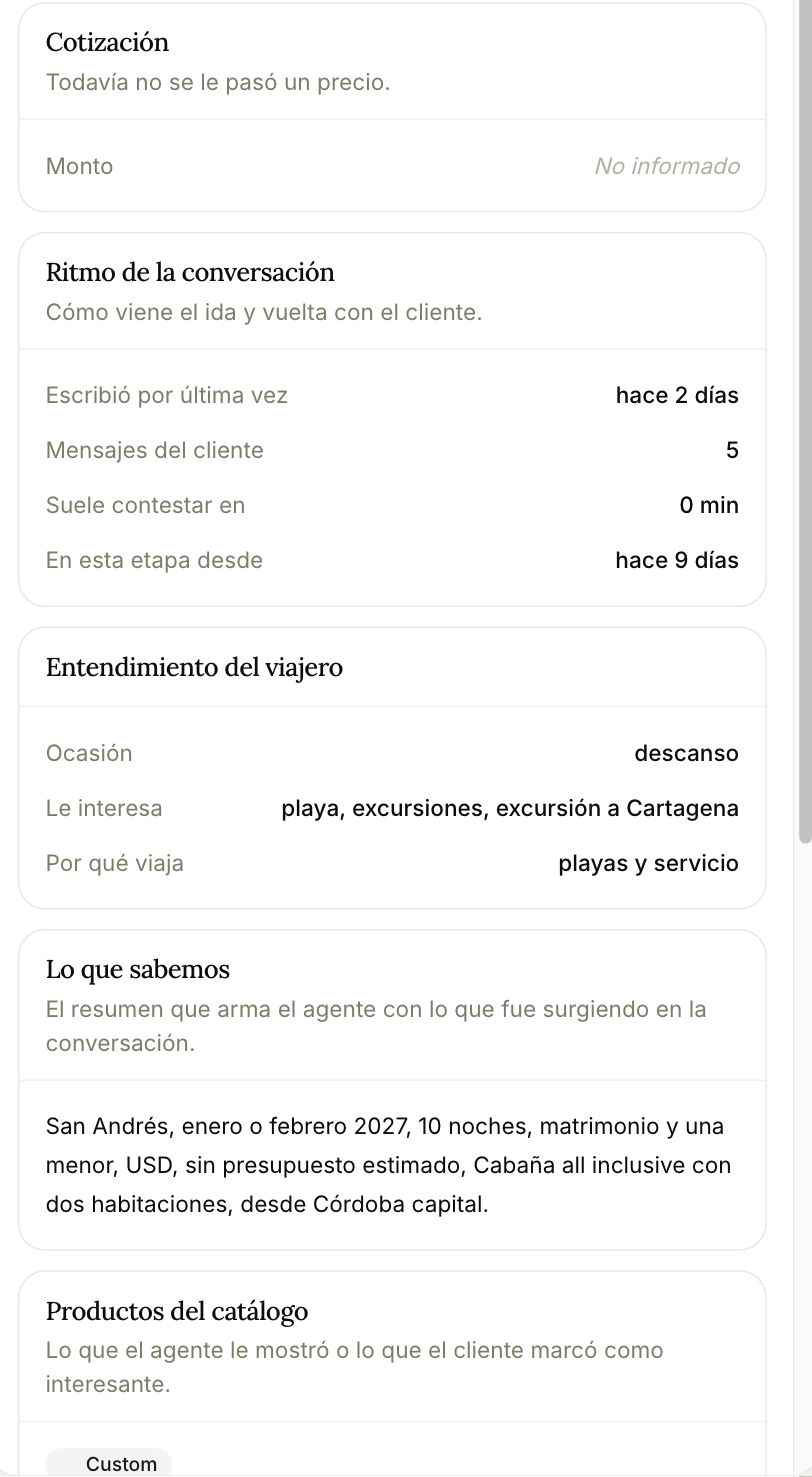
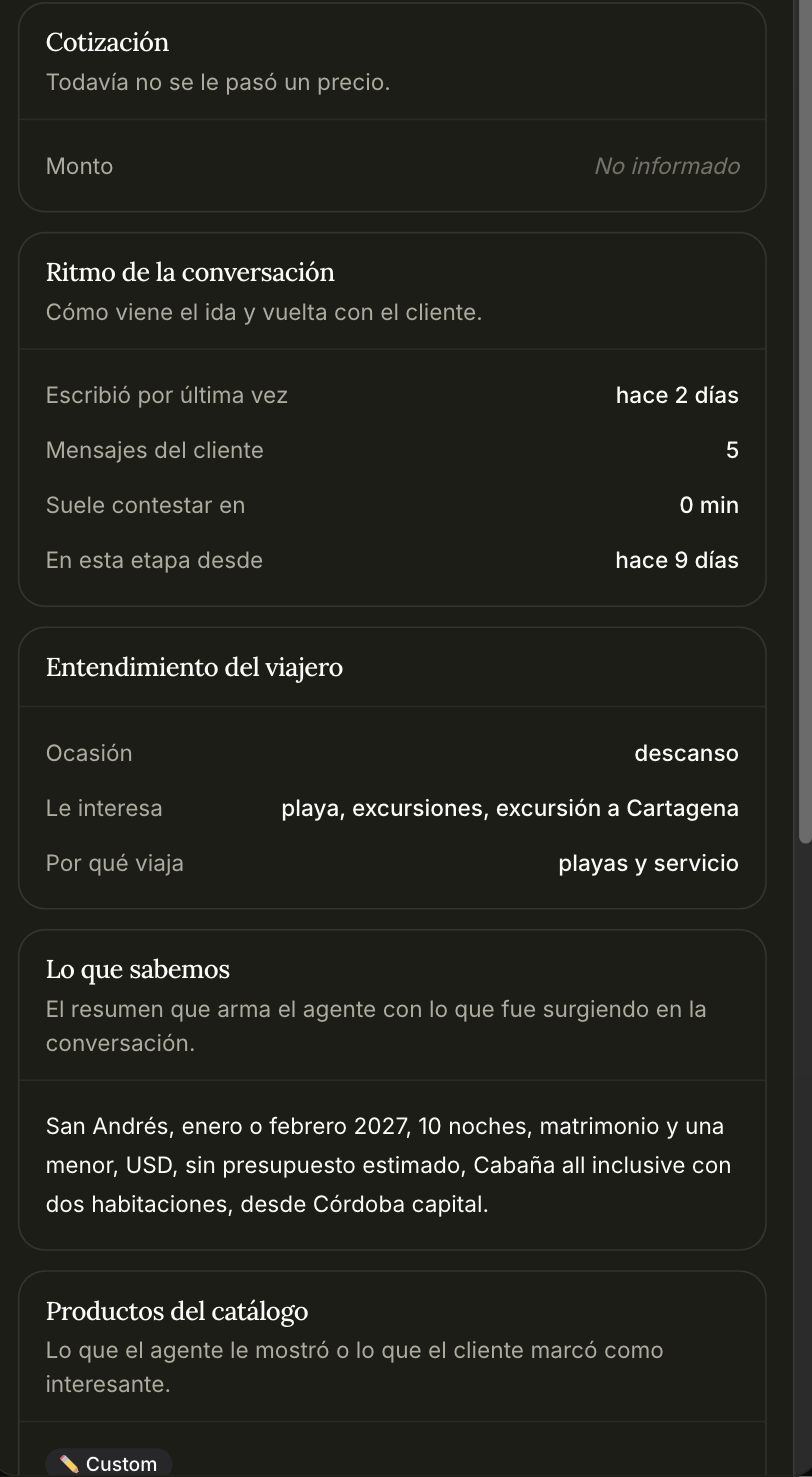
Arriba del panel va el nombre del cliente, el mismo que titula la tarjeta en el tablero. Debajo, más chico, de qué es la oportunidad y, si lo hay, el teléfono o el usuario por el que escribió. Si el cliente todavía no tiene nombre, el panel se titula por la oportunidad.
Cuatro pestañas: Resumen, Cliente, Conversación e Historial. Si la cargaste a mano desde fuera de Mensajes, no tiene conversación: en la computadora el panel abre directo en el detalle, sin la columna del chat. Si la creaste desde una conversación, queda con ese chat. Una que llegó por un formulario o una demo agendada muestra el chat que el cliente empezó después. En Resumen vas a vivir:
- Quién la trabaja — el vendedor que le responde a este cliente.
- Ritmo de la conversación — cuándo escribió por última vez, cuántos mensajes mandó, en cuánto suele contestar, hace cuánto está en esta etapa. Este es el bloque que te dice si vale la pena empujar.
- Entendimiento del viajero — ocasión, intereses y por qué viaja. Lo que el agente infirió, más allá de los datos duros.
- Lo que sabemos — el resumen que arma el agente con lo que fue surgiendo, en un párrafo.
- Notas del agente — lo que el agente anotó en la conversación. Van aparte de tus notas, que el agente nunca pisa.
- Productos del catálogo — lo que el agente le mostró, o lo que el cliente marcó como interesante.
- Pasajeros: quiénes viajan, con su documento y su fecha de nacimiento. Ver Pasajeros.
Más los adjuntos, y la cotización si la hay.
El Monto sigue a la cotización que manda: la publicada o, si todavía no publicaste ninguna, el borrador con precio que editaste último. Si alguien lo escribe a mano, el panel dice quién lo fijó y cuándo, y la cotización deja de pisarlo. Volver a la cotización suelta ese número: el monto vuelve a salir de la cotización en el momento.
En Datos de la oportunidad también están Vigencia de la cotización, Quién decide y Decide para: hasta cuándo vale el precio que tiene el cliente, quién define la compra («su pareja», «el grupo») y para cuándo. Los completa el agente con lo que dice el cliente, y los corregís al editar la oportunidad. Si dicen «No informado», es lo que falta preguntar.
En Quién la trabaja, el bloque Cómo la trabaja el agente muestra con qué reglas la atendió el agente: la Rama (A medida o Producto cerrado), la Autonomía (Asistida, Semiautónoma o Autónoma) y el Acompañamiento (Bajo, Medio o Alto). Se fijan al crearse la oportunidad y no cambian si después cambiás la configuración del agente. No aparece en las oportunidades que cargó una persona.
Abrir como página
El panel de al lado del tablero es para mirar rápido. El ícono Abrir como página, junto al menú ⋯, abre la oportunidad en una página propia, con su link para mandarla o guardarla. Con ⌘ o Ctrl + clic en una tarjeta se abre en otra pestaña.
El panel se abre sólo desde el tablero y desde Archivadas. Desde cualquier otro lado (Mi día, la búsqueda, el cliente, el Inbox, las Métricas de Ventas, los mails, los avisos y el WhatsApp del vendedor) la oportunidad se abre como página.
La página tiene las mismas secciones que Resumen, una debajo de la otra, y al final el Historial. Arriba están la etapa, para moverla (Ganado y Perdido piden lo mismo que en el tablero), Ver la conversación, Agregar seguimiento y el menú ⋯ con Copiar link y Editar. Editar convierte la página en el formulario: los cambios se guardan desde la barra de abajo, y Cancelar vuelve sin guardar. A la derecha, la etapa, el vendedor, el monto, la temperatura y el cliente, con Ver el cliente y Ver la conversación. Si la oportunidad está archivada, la página lo avisa arriba y la podés devolver desde ahí. Si está en disputa no se puede devolver: lo decide la revisión de Trama.
Historial
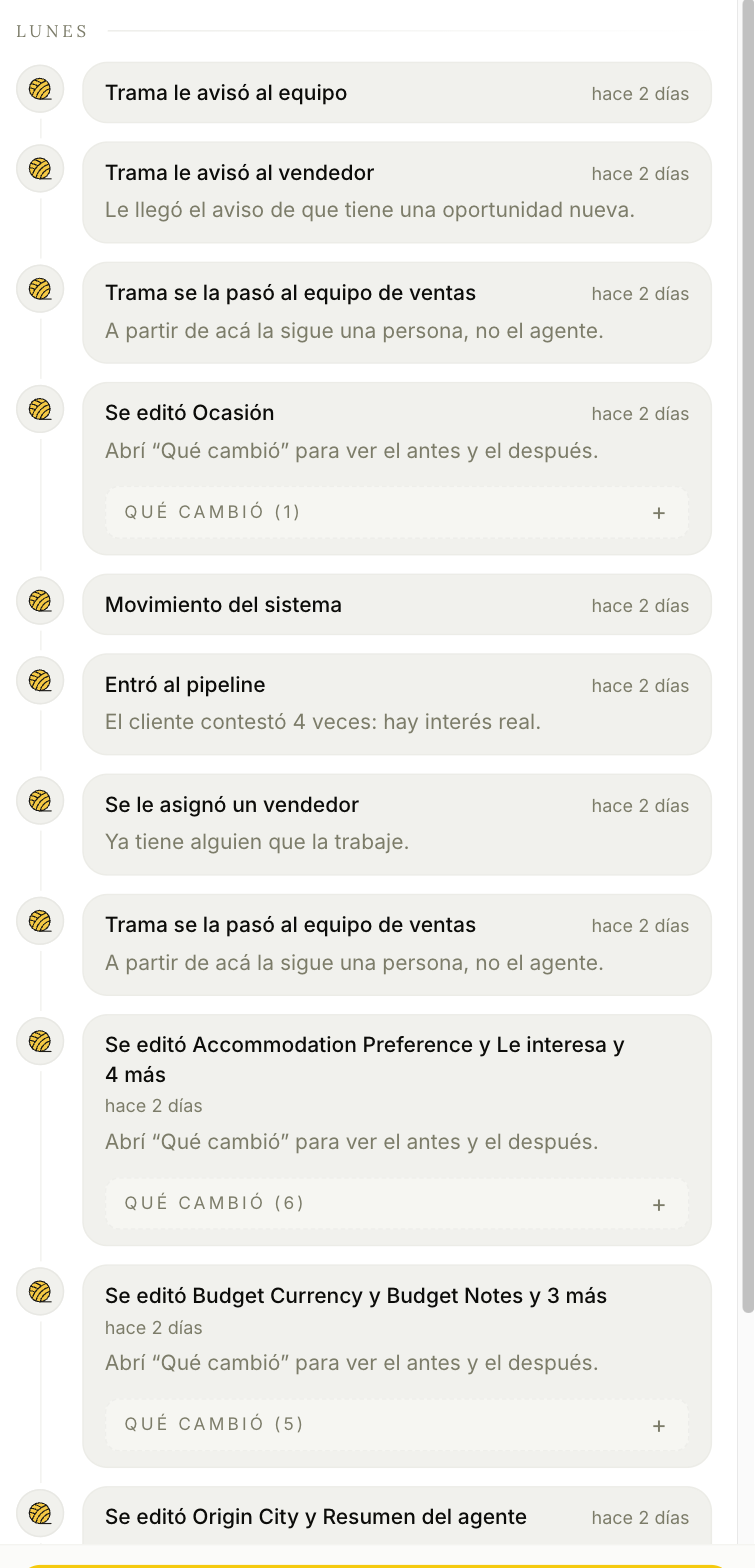
Todo lo que le pasó a esta oportunidad, quién lo hizo y cuándo. No sólo cambios de estado: las ediciones de campos traen un desplegable Qué cambió con el antes y el después.
Vale leerlo cuando algo no cierra. Entradas como "Trama se la pasó al equipo de ventas — a partir de acá la sigue una persona, no el agente" o "Entró al pipeline — el cliente contestó 4 veces: hay interés real" explican decisiones que si no parecen salidas de la nada.
Archivadas
Se abre con la pestaña Archivadas, y cada grupo es una pestaña arriba de la lista. Las oportunidades que se corrieron —sin calificar, sin respuesta, pausadas, descartadas o disputadas— y cada grupo se comporta distinto. Está explicado en Ciclo de vida.
Vendedor también vale acá: con un vendedor tildado ves sólo las suyas, y el número al lado de cada uno cuenta las del grupo que tenés abierto.